
对于刚刚迈入软件开发与编程大门的新手而言,选择一款称手且强大的代码编辑器是迈向成功的第一步。在当今全球开发者生态中,由微软(Microsoft)开源打造的 Visual Studio Code(简称VS Code) 毫无疑问是普及度最高、生态最繁荣的现代编辑器。
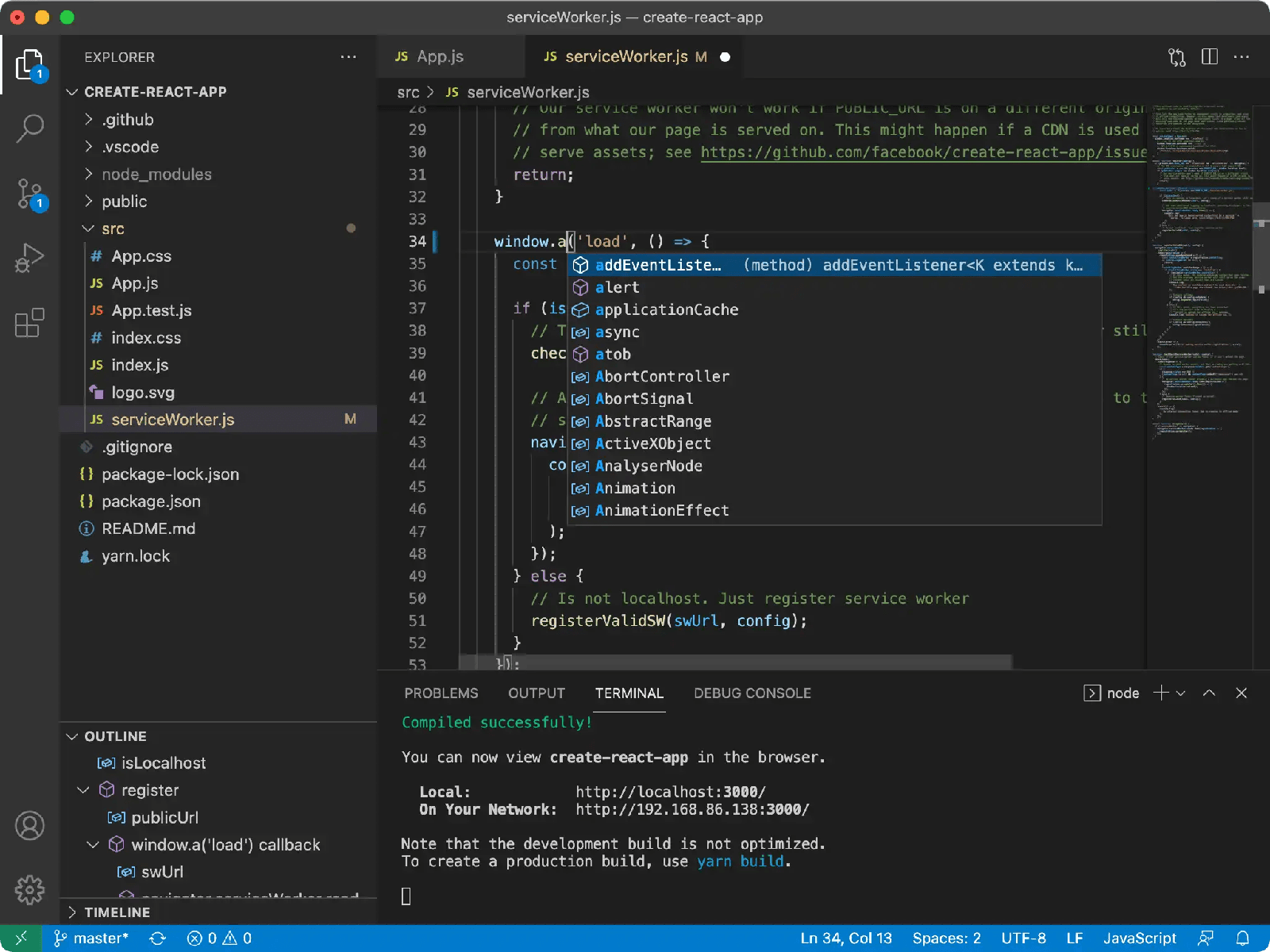
本文将面向零基础新手,系统讲解VS Code的下载安装、核心功能、常用插件扩展以及日常开发技巧。
一、 为什么全球开发者都偏爱VS Code?
VS Code之所以能在短时间内击败众多传统IDE与老旧编辑器,主要得益于以下核心特性:
- 轻量疾速与高扩展性兼具:底层虽然基于Electron架构,但经过深度工程级优化,启动飞快且内存开销控制极佳。
- 原生支持几乎所有主流语言:无论是Python、JavaScript、TypeScript、C/C++、Go还是Rust,均有强大的语法高亮与智能提示。
- 极度丰富的官方与社区插件市场:拥有数万款高质量扩展插件,让轻量编辑器能随心所欲定制成顶配专业IDE。
- 内置强大的Git版本控制与集成终端:无需反复切换命令行窗口,直接在编辑器内即可完成代码提交与调试。
二、 VS Code的下载与安装步骤
步骤1:访问官网下载适配版本
打开浏览器访问VS Code官方网站(code.visualstudio.com),系统会自动识别您的操作系统(Windows、macOS或Linux),点击醒目的“Download”蓝色按钮下载安装包。
步骤2:执行安装向导
双击运行下载完成的安装包,按照提示点击“下一步”:
- 关键选项勾选建议:在安装过程中,强烈建议勾选“添加到PATH(系统环境变量)”以及“将’通过Code打开’添加到Windows资源管理器上下文菜单”。这样在任意文件夹点击鼠标右键,即可一键用VS Code打开整个项目。
步骤3:初次启动与个性化设置
安装完成后启动软件,可根据个人喜好挑选深色主题(Dark Modern)或浅色主题,并可在设置菜单中微调字体大小与光标样式。
三、 VS Code的基础操作全流程
1. 打开项目文件夹(Workspace)
在顶部菜单栏点击“文件(File)” > “打开文件夹(Open Folder)”,选择您的代码工程目录。左侧的资源管理器(Explorer)面板将完整展示该目录下的树状文件结构。
2. 代码编写与即时保存
在左侧点击新建文件(例如 main.py 或 index.html),在右侧主编辑区输入代码。编辑完成后按下快捷键 Ctrl+S(macOS为 Cmd+S)即可保存。
3. 安装必备中文语言包与常用插件
点击左侧活动栏的方块图标(Extensions插件市场):
- Chinese (Simplified) Language Pack:安装后重启软件,界面将全量汉化为简体中文。
- Prettier - Code formatter:行业通用的代码美化格式化神器,一键对齐缩进。
- Live Server:前端开发必备,保存HTML后浏览器实时自动热重载。
- Python / ESLint:根据您所学的编程语言安装官方语言支持套件,享受丝滑的自动补全与错误检查。
4. 集成终端与代码调试
按下快捷键 Ctrl+` 即可在底部唤出集成命令行终端,无需跳出编辑器即可直接执行运行命令。
总结:迈出高效编程的第一步
VS Code不仅是一款工具,更是现代程序员终身相伴的生产力伙伴。从最基础的代码录入,到熟练运用插件与终端调试,跟随本文的指引循序渐进,您将逐步体会到代码创作的无限乐趣!