對於剛剛踏入軟體工程與程式開發領域的初學者而言,挑選一款稱手且功能強大的程式碼編輯器是邁向成功的第一步。在當今全球開發者社群中,由微軟(Microsoft)開源維護的 Visual Studio Code(簡稱VS Code) 毫無疑問是市佔率最高、生態系最為蓬勃的現代編輯器。
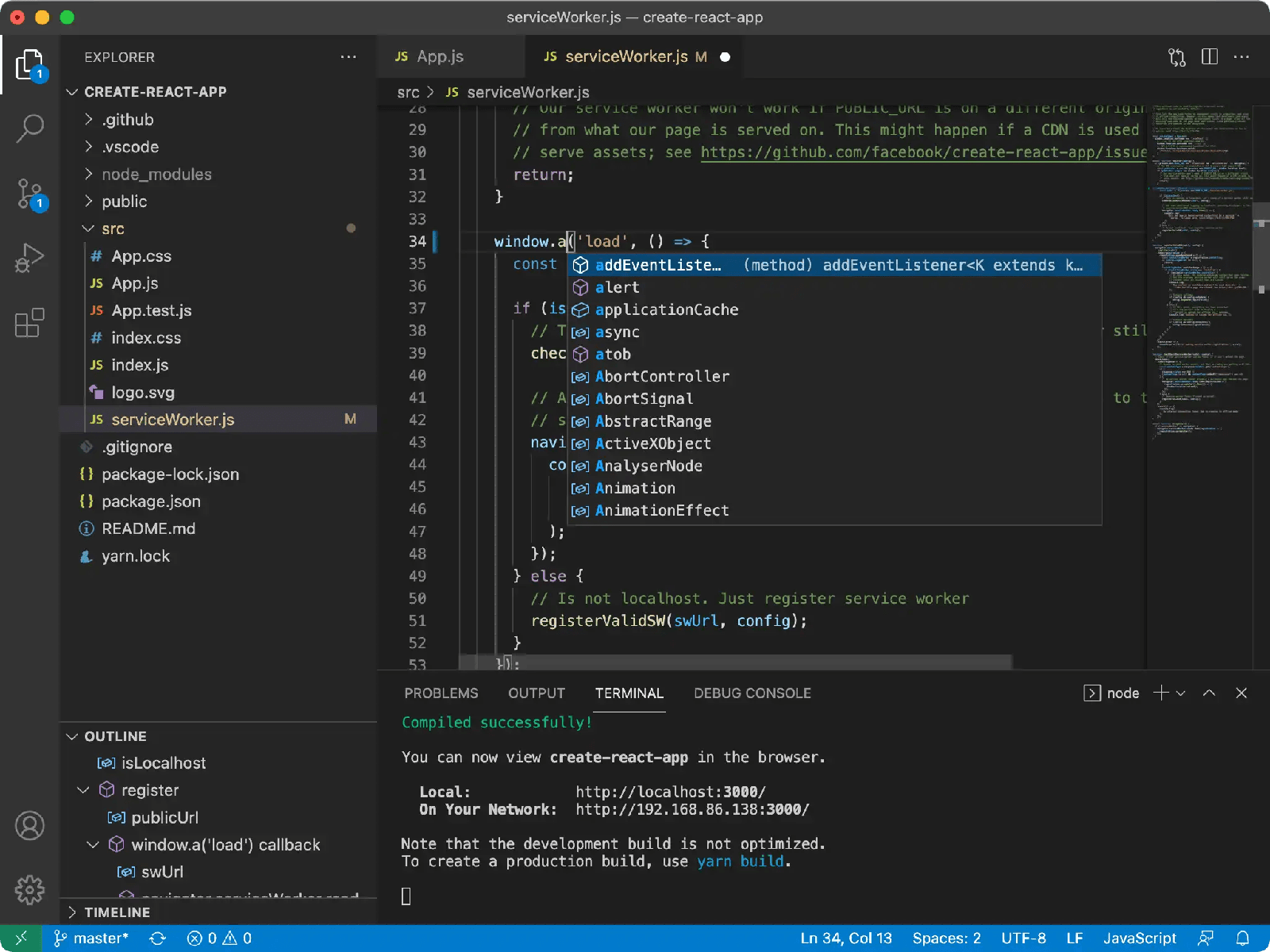
本文專為零基礎新手量身打造,完整介紹VS Code的下載安裝步驟、核心介面、熱門擴充套件以及日常開發的高效技巧。
一、 為什麼全球軟體工程師都熱愛VS Code?
VS Code之所以能迅速橫掃開發者市場並取代諸多笨重IDE,主要核心優勢如下:
- 輕量極速與彈性擴充完美兼備:雖然底層架構基於Electron,但經過深度效能調校,開啟速度飛快且記憶體佔用極低。
- 全語言語法支援與智慧感知:無論是Python、JavaScript、TypeScript、C/C++、Go或Rust,皆提供極致的語法醒目提示與IntelliSense智慧補全。
- 繁榮無比的擴充功能市集:擁有數萬款由官方與開源社群維護的高品質外掛,讓輕量編輯器能隨心所欲變身為頂級IDE。
- 內建Git版本控管與整合終端機:無需在各個應用程式間來回切換,在編輯器內就能一氣呵成完成程式碼提交與執行。
二、 VS Code的下載與安裝步驟
步驟1:造訪官網下載專用安裝檔
開啟瀏覽器造訪VS Code官方網站(code.visualstudio.com),網頁會自動辨識您所使用的作業系統(Windows、macOS或Linux),點擊首頁下載按鈕取得安裝檔案。
步驟2:執行安裝精靈
雙擊開啟下載好的安裝檔,依照畫面指示依序點擊「下一步」:
- 關鍵設定建議勾選:在安裝選項清單中,強烈建議務必勾選「加入PATH(系統環境變數)」以及「將’透過Code開啟’操作加入Windows檔案總管捷徑功能表」。日後在任何專案資料夾按右鍵,即可瞬間將整個專案載入VS Code。
步驟3:初次啟動與個人化微調
安裝完畢後啟動軟體,可挑選喜愛的深色主題(Dark Modern)或明亮主題,並可於偏好設定中依螢幕解析度調整字型大小與行高。
三、 VS Code的基礎操作精髓
1. 開啟專案資料夾(Workspace)
點擊頂部功能表「檔案(File)」 > 「開啟資料夾(Open Folder)」,選取您的程式碼目錄。左側的檔案總管(Explorer)側邊欄將呈現完整的專案樹狀結構。
2. 程式碼編輯與存檔
點擊建立新檔案(例如 main.py 或 index.html),在主編輯區塊輸入程式碼。完成後按下快速鍵 Ctrl+S(macOS為 Cmd+S)即可快速存檔。
3. 安裝必備繁體中文套件與生產力外掛
點擊左側活動列的方塊圖示進入擴充功能市集(Extensions):
- Chinese (Traditional) Language Pack:安裝後重新啟動軟體,操作介面即完整繁體中文化。
- Prettier - Code formatter:全球最受歡迎的程式碼美化排版工具,一鍵自動排整縮排與空格。
- Live Server:網頁前端開發神器,存檔後瀏覽器立即自動即時重整。
- Python / ESLint:依據您所學習的程式語言下載官方專屬語言套件,享有流暢無比的偵錯與自動完成。
4. 內嵌終端機與程式碼執行
按下快速鍵 Ctrl+` 即可於編輯器底部快速開啟命令列終端機,無需跳出視窗即可執行測試與腳本指令。
結語:踏上專業程式設計的第一步
VS Code不僅僅是一套工具,更是陪伴開發者專業成長的最佳夥伴。從最初的程式碼撰寫,到熟練運用外掛與終端機偵錯,循序漸進掌握各項核心技巧,您將充分領略編寫程式碼的無限樂趣與高效率!