
안녕하세요! 오늘은 프로그래머들에게 사랑받는 가장 인기 있는 코드 편집기인 Visual Studio Code(VS Code)에 대해 알아봅니다. 이 가이드에서는 설치 및 기본 사용법을 다룹니다.
VS 코드란 무엇입니까?
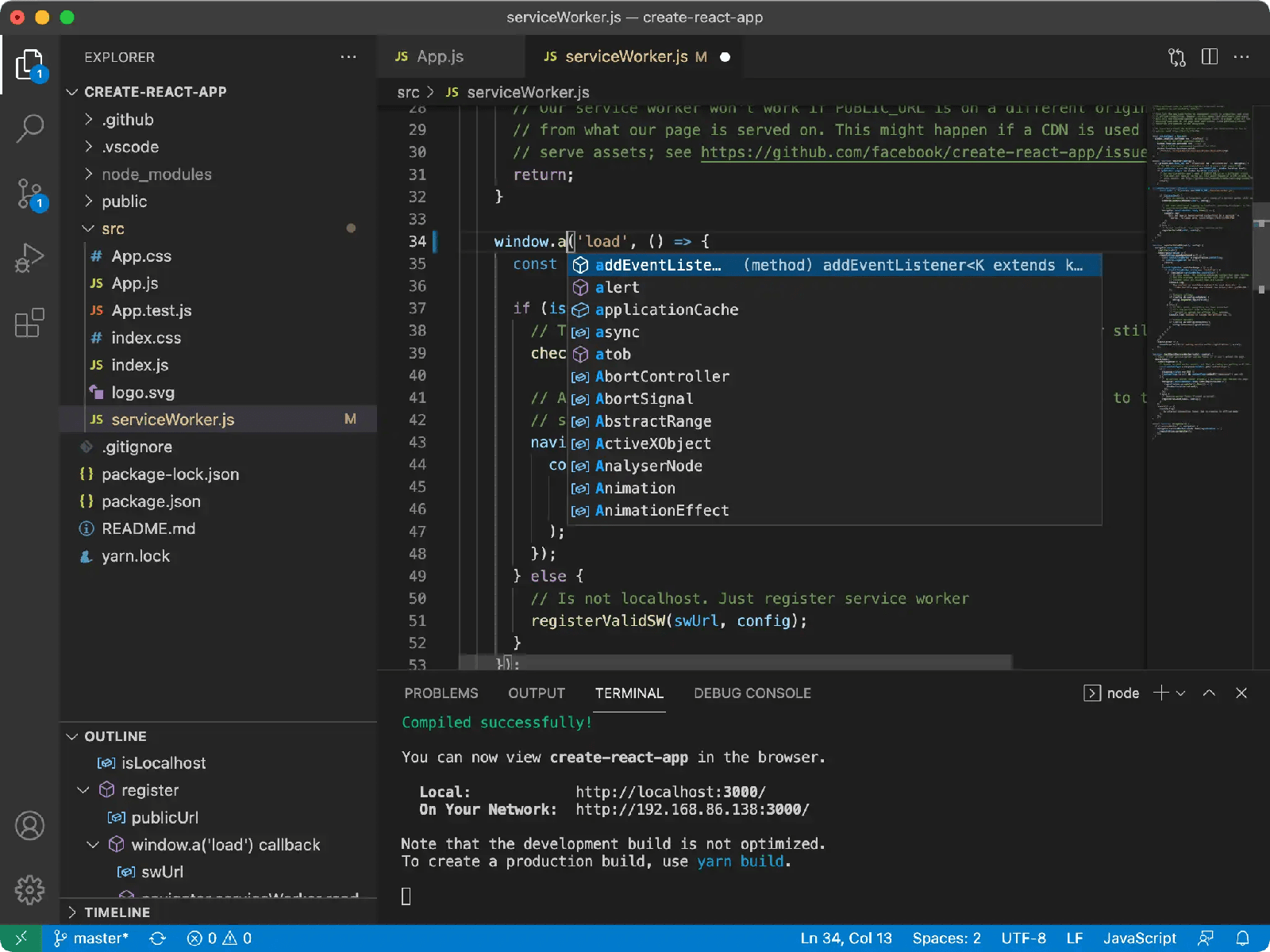
VS Code는 Microsoft에서 개발한 무료 오픈 소스 코드 편집기입니다. 가벼우면서도 기능이 풍부한 이 제품은 수많은 프로그래밍 언어와 사용자 정의를 위한 광범위한 확장 에코시스템을 지원합니다.
VS 코드 설치
1단계: 다운로드
공식 VS Code 웹사이트를 방문하여 운영 체제(Windows, Mac 또는 Linux)에 맞는 설치 프로그램을 다운로드하세요.
https://code.visualstudio.com/
2단계: 설치
다운로드한 설치 프로그램을 열고 프롬프트를 따릅니다. 특별한 구성이 필요하지 않습니다. “PATH에 추가” 옵션이 표시되면 확인하세요. 나중에 유용할 것입니다.
3단계: 실행 및 초기 설정
설치 후 VS Code를 엽니다. 테마, 글꼴 등 기본 설정을 원하는 대로 구성하세요.
기본 사용법
프로젝트 열기
파일 > 폴더 열기로 이동하여 프로젝트 폴더를 선택하세요.
파일 편집 및 저장
폴더에 있는 파일을 클릭하여 편집기에서 엽니다. 텍스트를 편집하고 Ctrl+S(Mac에서는 Cmd+S)를 눌러 저장합니다.
코드 실행
올바른 확장을 사용하면 코드를 직접 실행할 수 있습니다. Python의 경우 Python 확장 프로그램을 설치하고 오른쪽 상단의 “실행” 버튼을 클릭하세요.
확장 프로그램 사용
확장은 VS Code의 가장 큰 장점 중 하나입니다. 왼쪽 사이드바에서 확장 프로그램 아이콘을 클릭하고 필요한 항목을 검색한 후 “설치"를 클릭하세요.
유용한 키보드 단축키
- Ctrl+P(Mac에서는 Cmd+P): 빠른 파일 열기
- Ctrl+Shift+P (Cmd+Shift+P): 명령 팔레트 열기
- Ctrl+/(Cmd+/
요약
VS Code는 초보자와 고급 사용자 모두에게 적합한 다목적 편집기입니다. 사용자 정의 가능성과 광범위한 확장 생태계 덕분에 전 세계 프로그래머에게 최고의 선택이 되었습니다. 오늘 한번 시도해 보세요!