
안녕하세요! 오늘은 전 세계적으로 사랑받는 오픈월드 게임인 마인크래프트 설치방법과 기본 조작법을 자세히 설명드리겠습니다.
마인크래프트란 무엇인가요?

마인크래프트는 블록을 쌓아 자유롭게 창작할 수 있는 오픈 월드 게임입니다. 무한한 가능성이 있는 이 세계에서 탐험가, 건축가, 전사 또는 원하는 캐릭터로 모험을 즐길 수 있습니다.
일본에서는 일반적으로 “마이크라”(마이쿠라)로 약칭합니다. 서바이벌 라이프를 즐길 수도 있고, 자유롭게 블록을 배치해 구조물을 건설할 수도 있습니다. 2009년에 공개 알파로 출시되었으며 2011년 11월에 공식적으로 출시되었으며, 그 무렵 Jens Bergensten이 개발을 맡았습니다. 이후 다양한 플랫폼으로 포팅되었으며, 2020년에는 세계 비디오 게임 명예의 전당에 입성하는 등 많은 상을 받았습니다.
2023년 기준 글로벌 판매량은 3억 장을 넘어 세계에서 가장 많이 팔린 게임이 되었습니다.
출처: https://en.wikipedia.org/wiki/Minecraft
마인크래프트 구매
Minecraft의 개발자인 Mojang이 Microsoft에 인수되었기 때문에 한 번 구매하면 Java Edition과 Bedrock Edition이 모두 제공됩니다.
이 문서에서는 Java Edition에 대해 다룹니다.
먼저, 마인크래프트를 플레이하려면 게임을 구매해야 합니다. 구매는 공식 홈페이지에서 가능합니다.
공식 홈페이지에 접속하여 오른쪽 상단의 “Get Minecraft"를 클릭하세요.
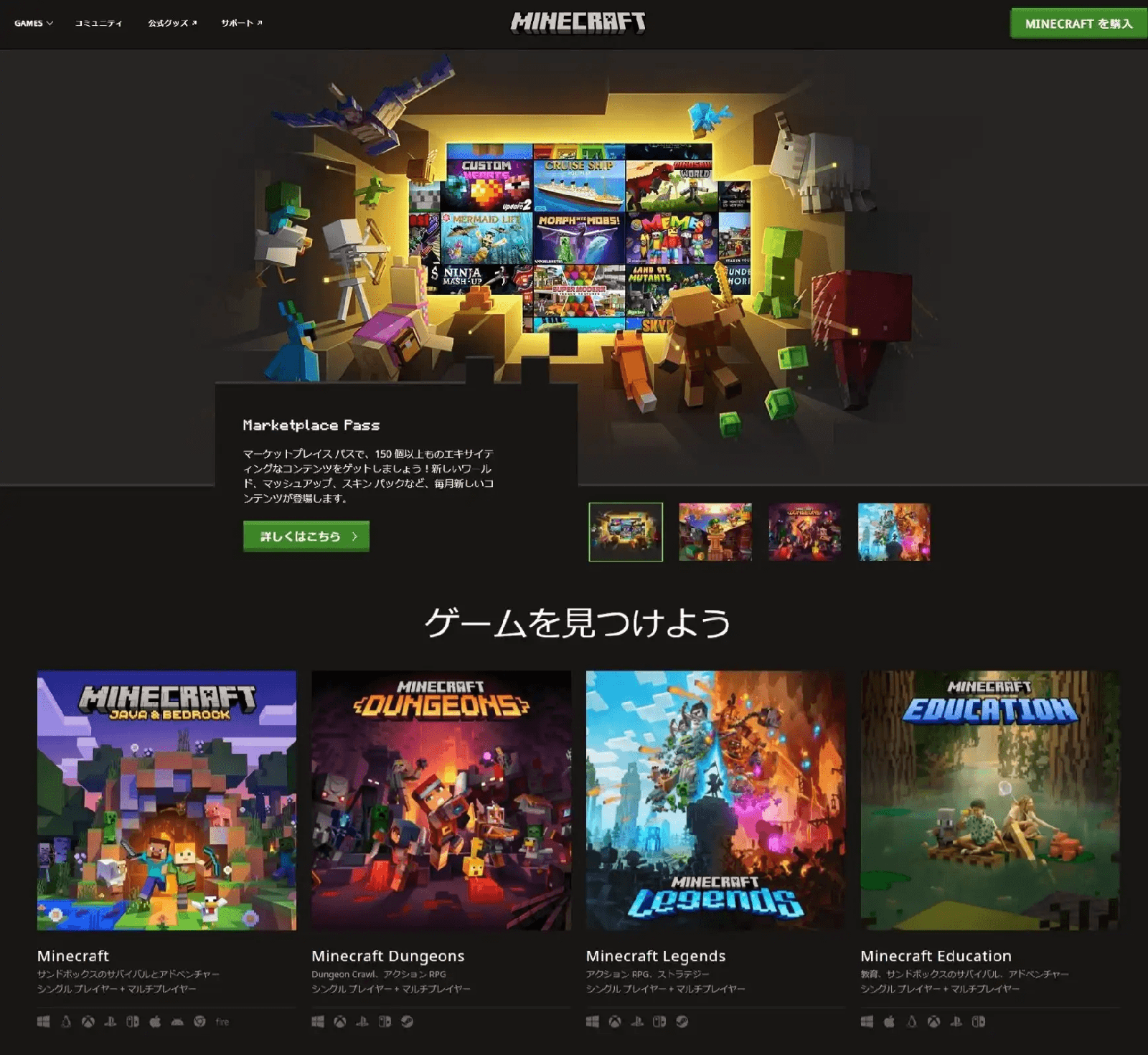
구매하려는 버전을 선택하고 “체크아웃"을 클릭하세요.
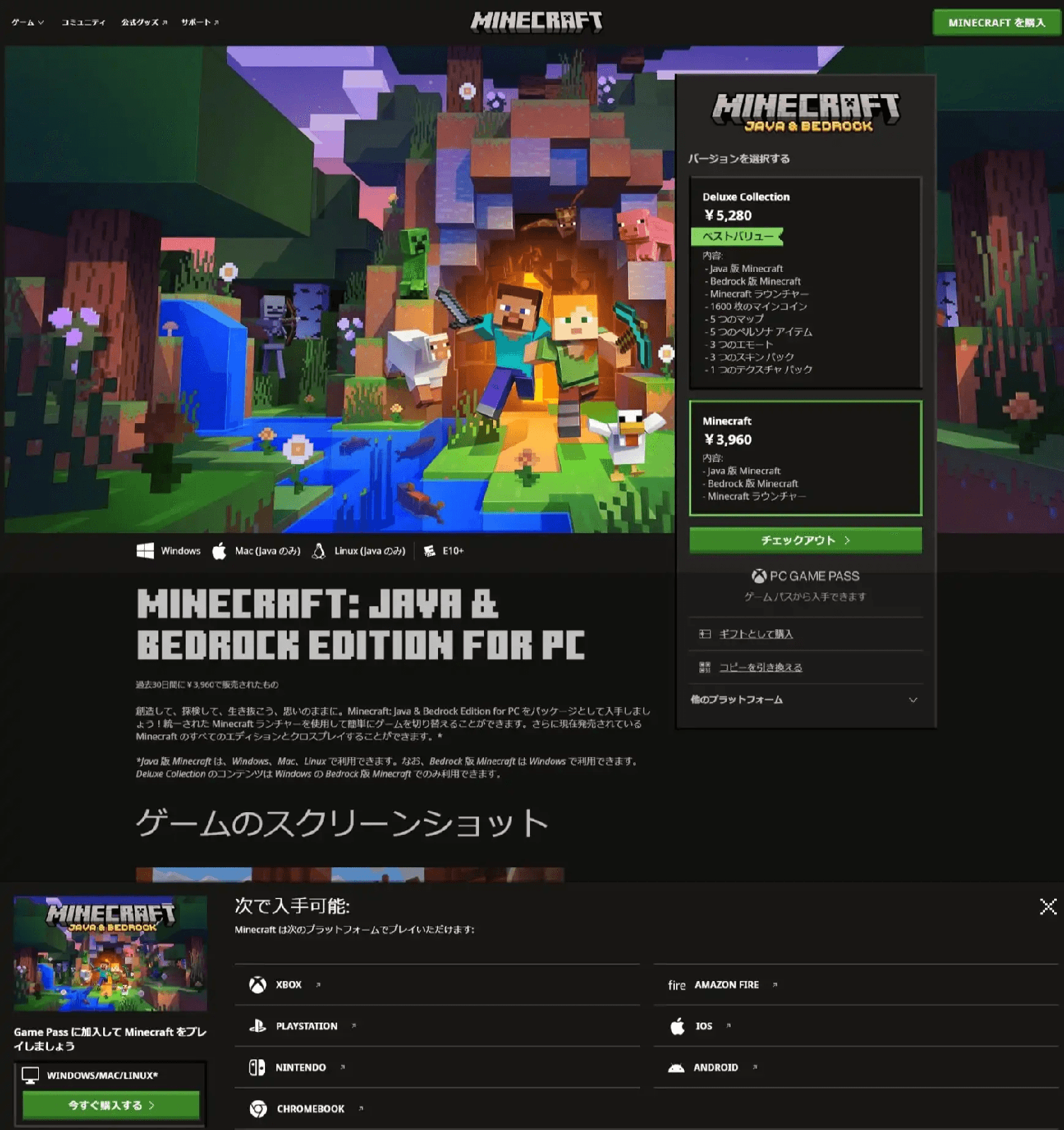
Microsoft 계정으로 로그인하세요. 없으시면 등록해주세요.
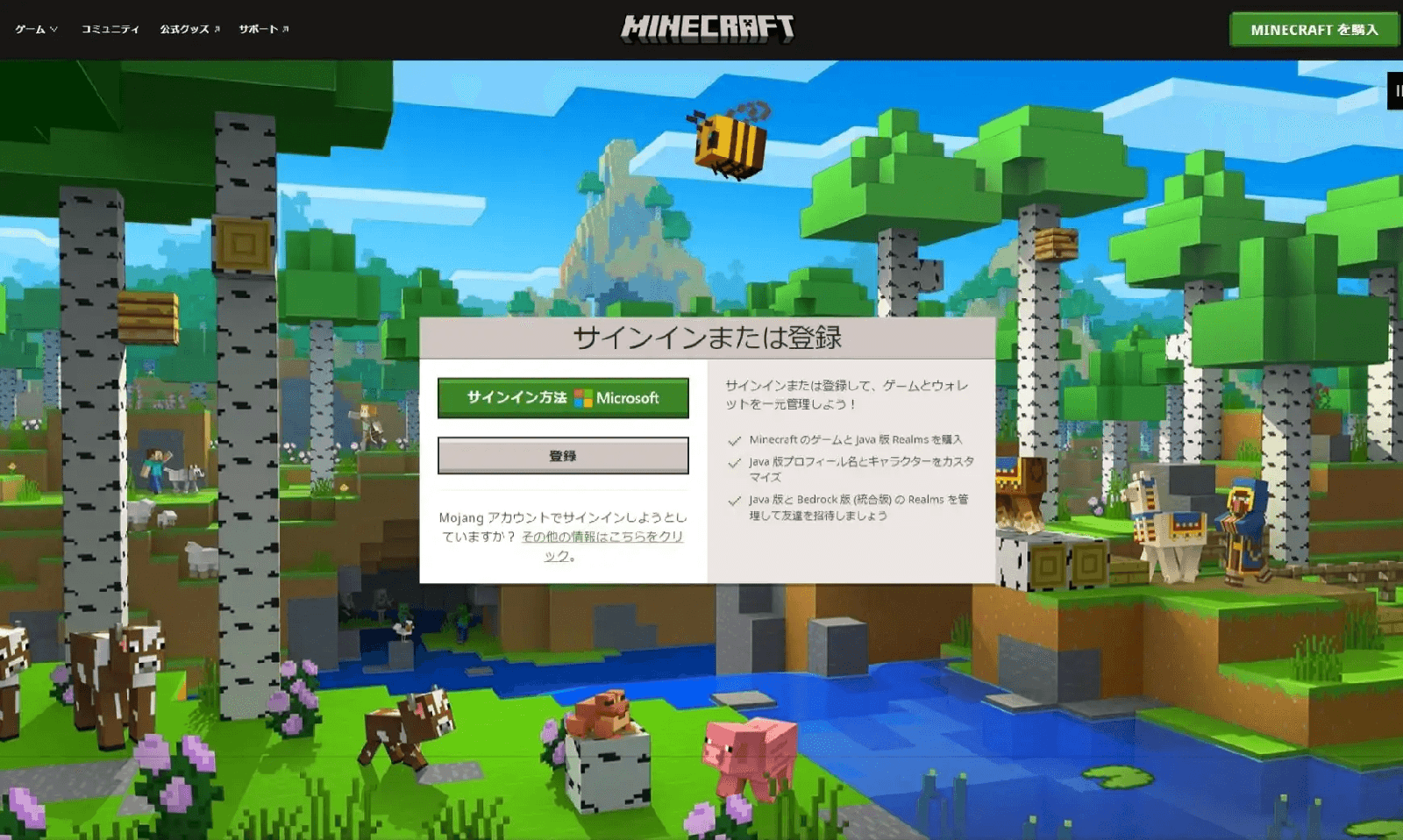
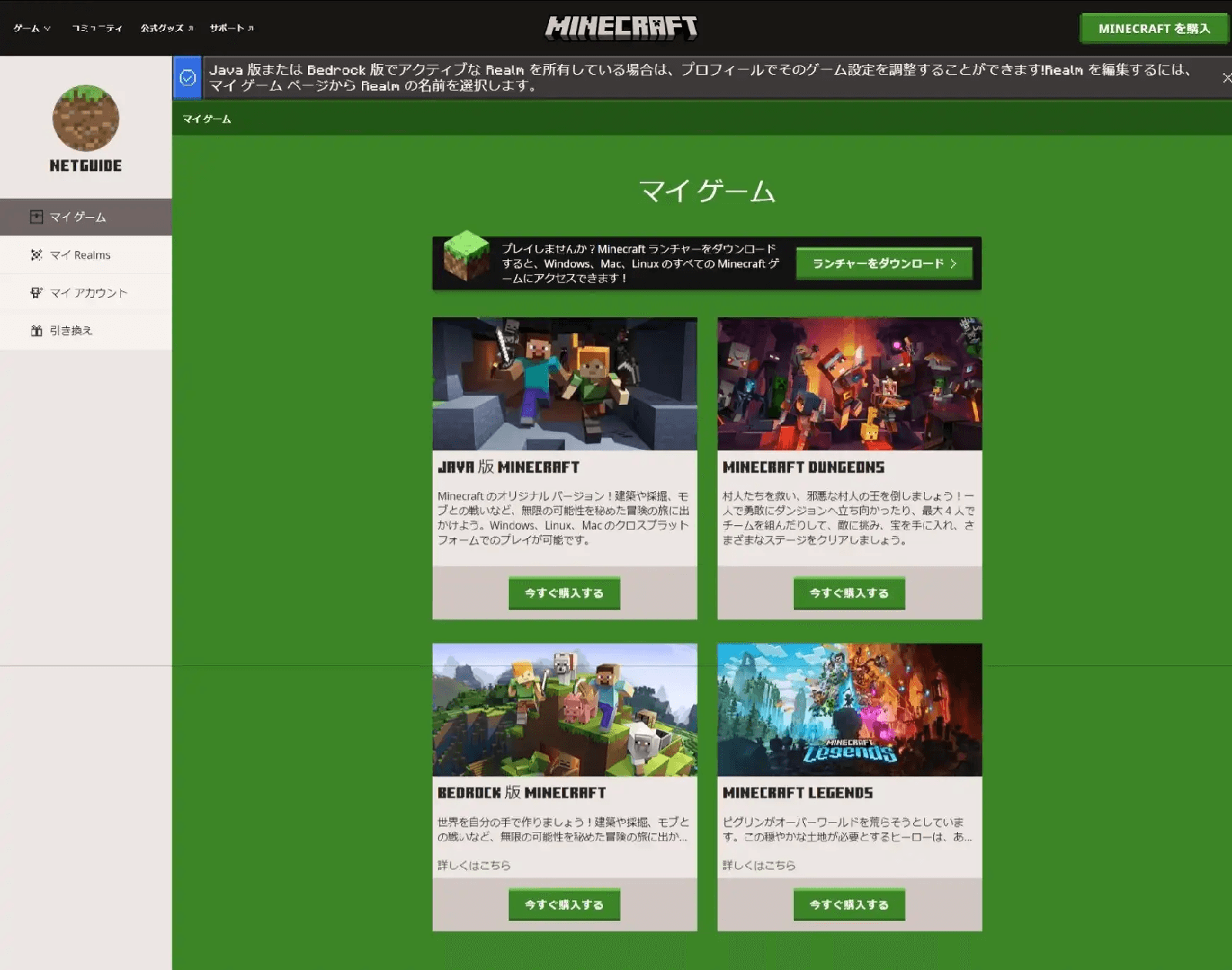
“내 게임” 페이지로 이동하게 됩니다. Minecraft Java Edition의 경우 “지금 구매” 버튼을 클릭하세요.
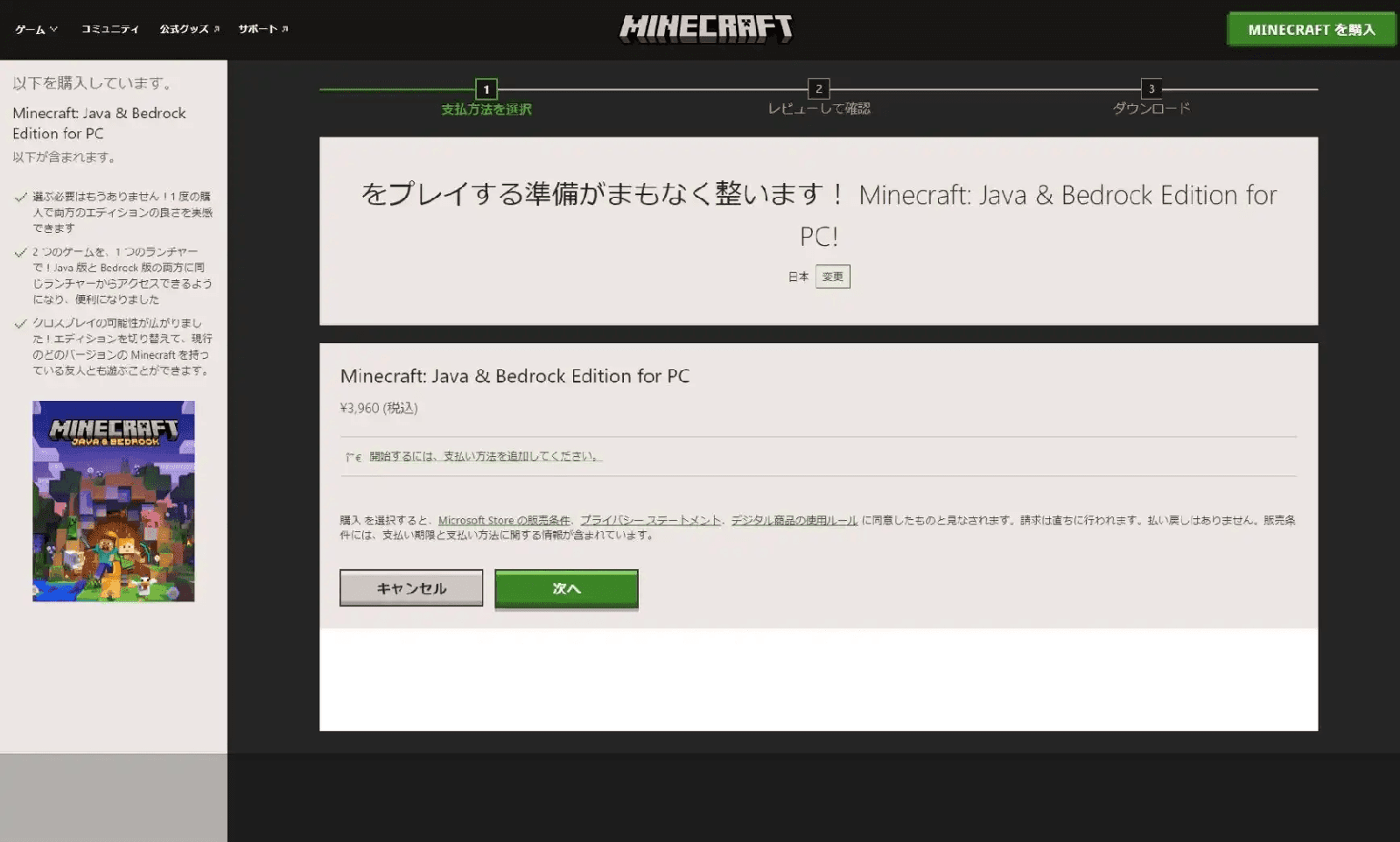
결제 화면으로 이동하게 됩니다. 결제 수단을 추가하세요.
결제 방법에는 신용카드, 직불카드, 선불카드, PayPal이 포함됩니다.
미성년자가 Minecraft를 구매하려는 경우 Kyash 또는 번들 카드와 같은 선불 카드를 사용하거나 부모에게 구매하도록 요청할 수 있습니다.
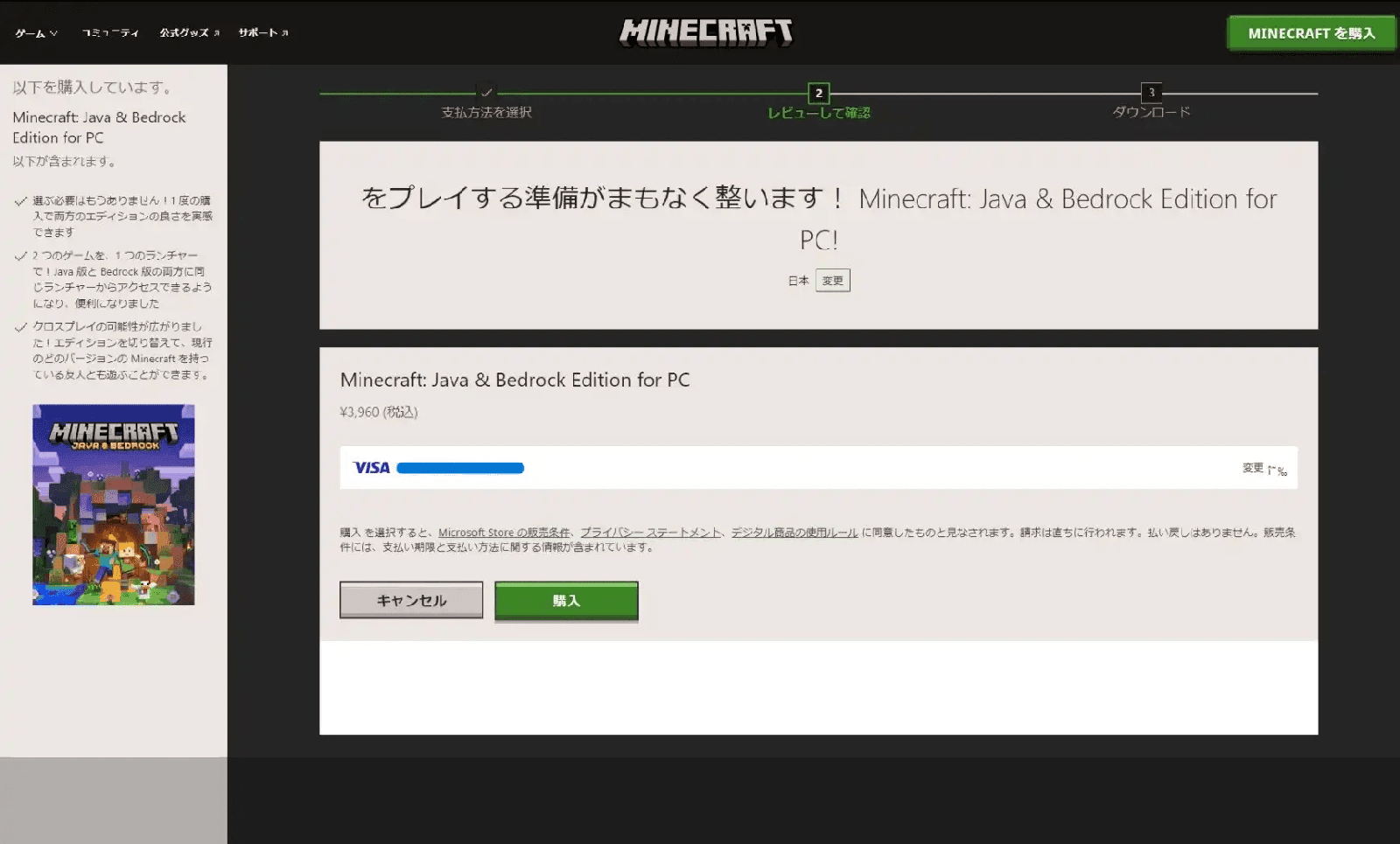
결제 수단을 확인하신 후 구매 버튼을 눌러주세요.
이제 Minecraft 구매가 완료되었습니다.
Minecraft 설치 프로그램을 다운로드하려면 “PC용 Minecraft: Java 및 Bedrock Edition 플레이 준비 완료” 아래의 다운로드 버튼을 클릭하세요.
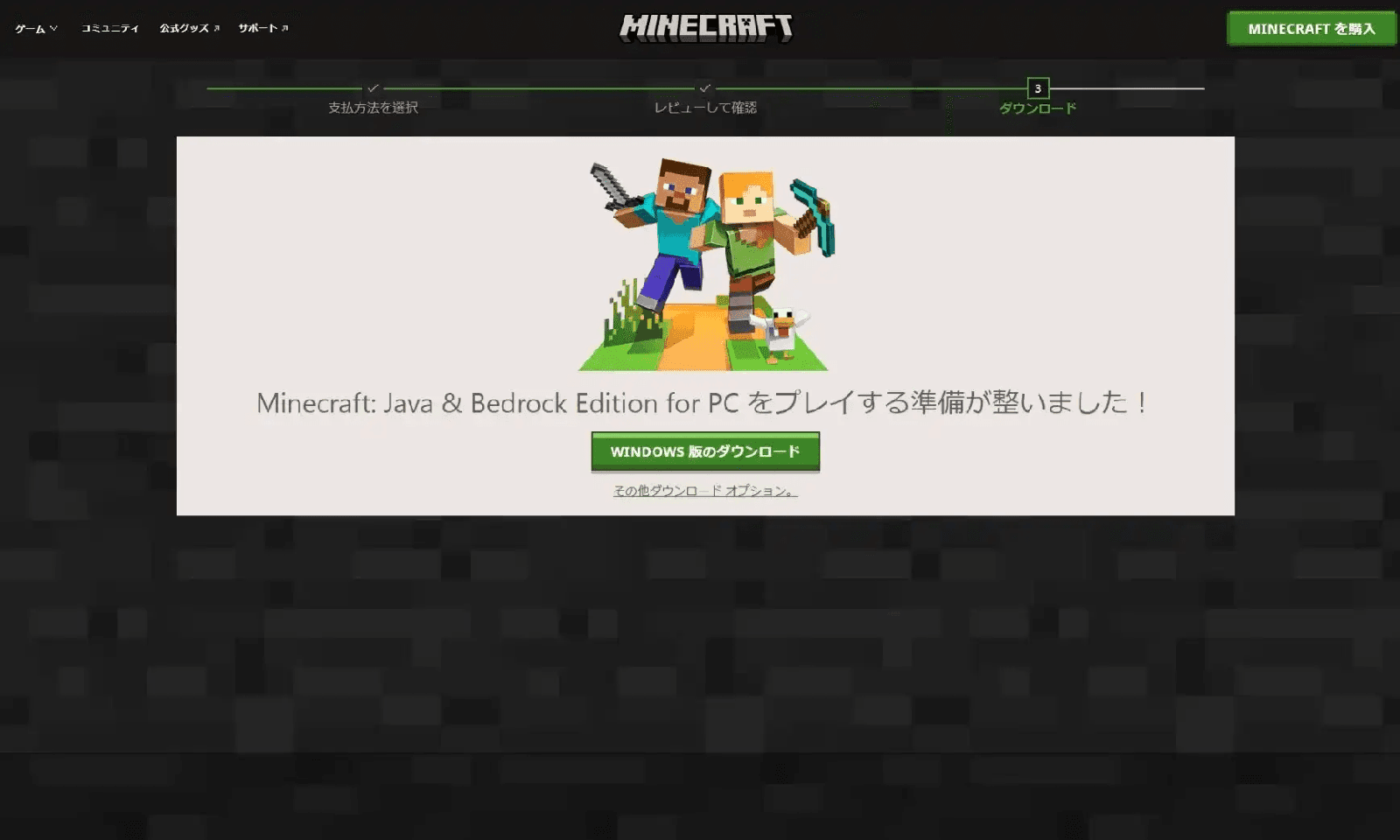
이미 구매하셨다면 다운로드 페이지로 이동하여 설치 프로그램을 다운로드하세요.
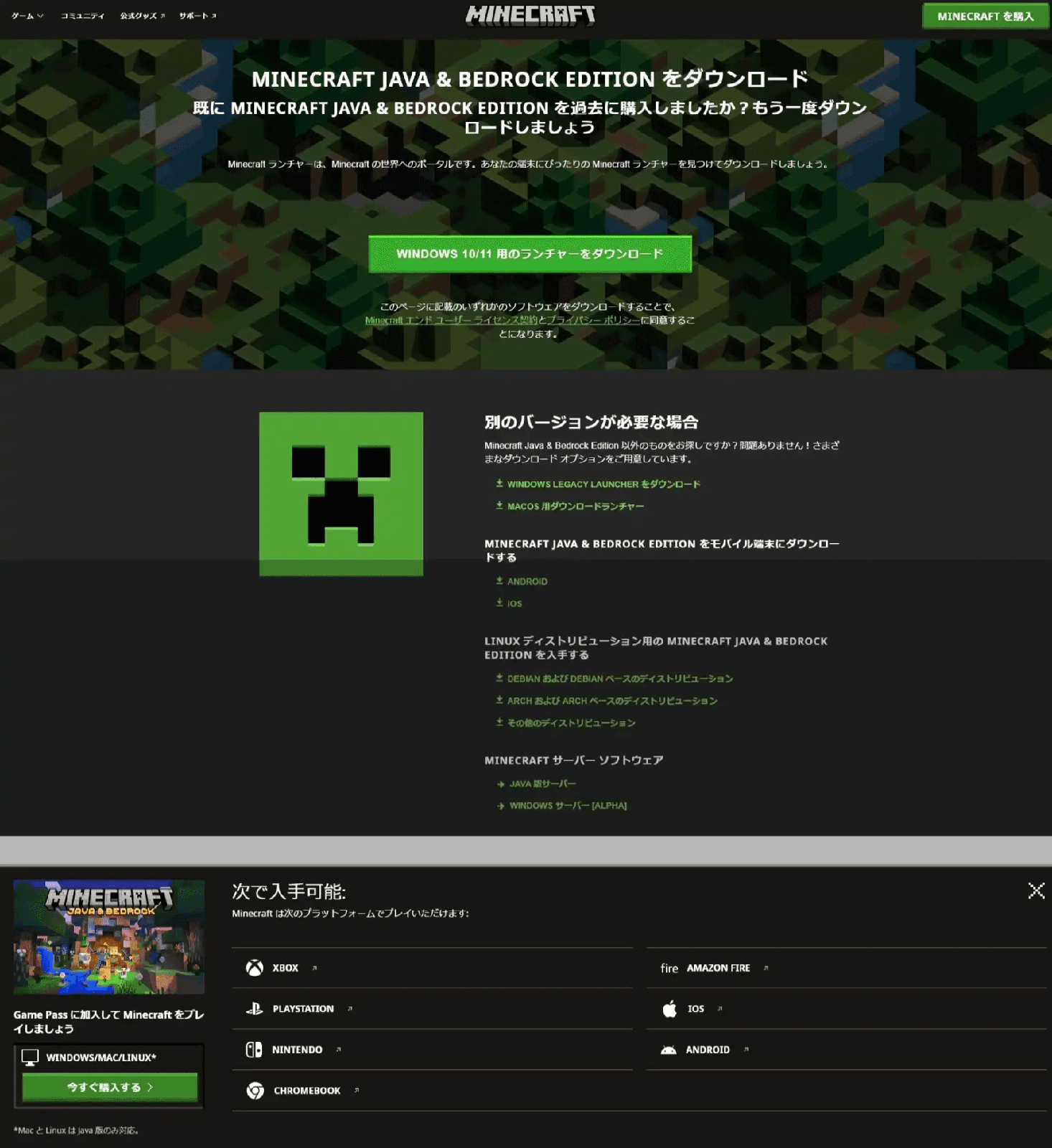
https://www.minecraft.net/en-us/download
마인크래프트 설치
다음으로 구매한 마인크래프트를 설치합니다. 방법은 다음과 같습니다.
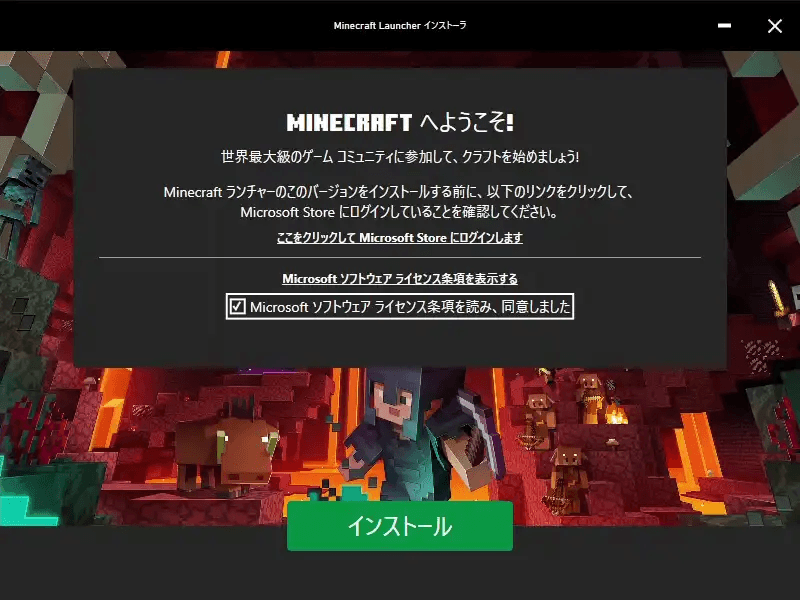
공식 웹사이트에서 다운로드한 Minecraft 설치 프로그램을 실행하세요.
“Microsoft 소프트웨어 사용 조건을 읽었으며 이에 동의합니다.” 확인란을 선택하고 “설치"를 클릭합니다.
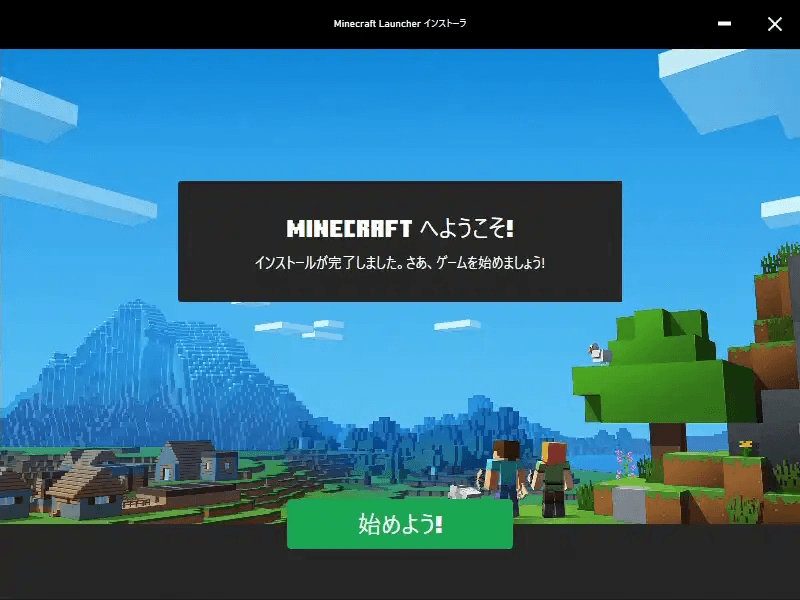
잠시 기다리면 아래와 같은 화면이 나타납니다. “시작하자!“를 클릭하세요. Minecraft 런처를 실행합니다.
설치가 완료되면 아래와 같이 바탕화면에 마인크래프트 아이콘이 생성됩니다.
마인크래프트 실행 및 로그인
설치가 완료되면 Minecraft를 실행하고 로그인하세요. 방법은 다음과 같습니다.
바탕 화면에서 Minecraft 아이콘을 두 번 클릭하여 실행하세요.
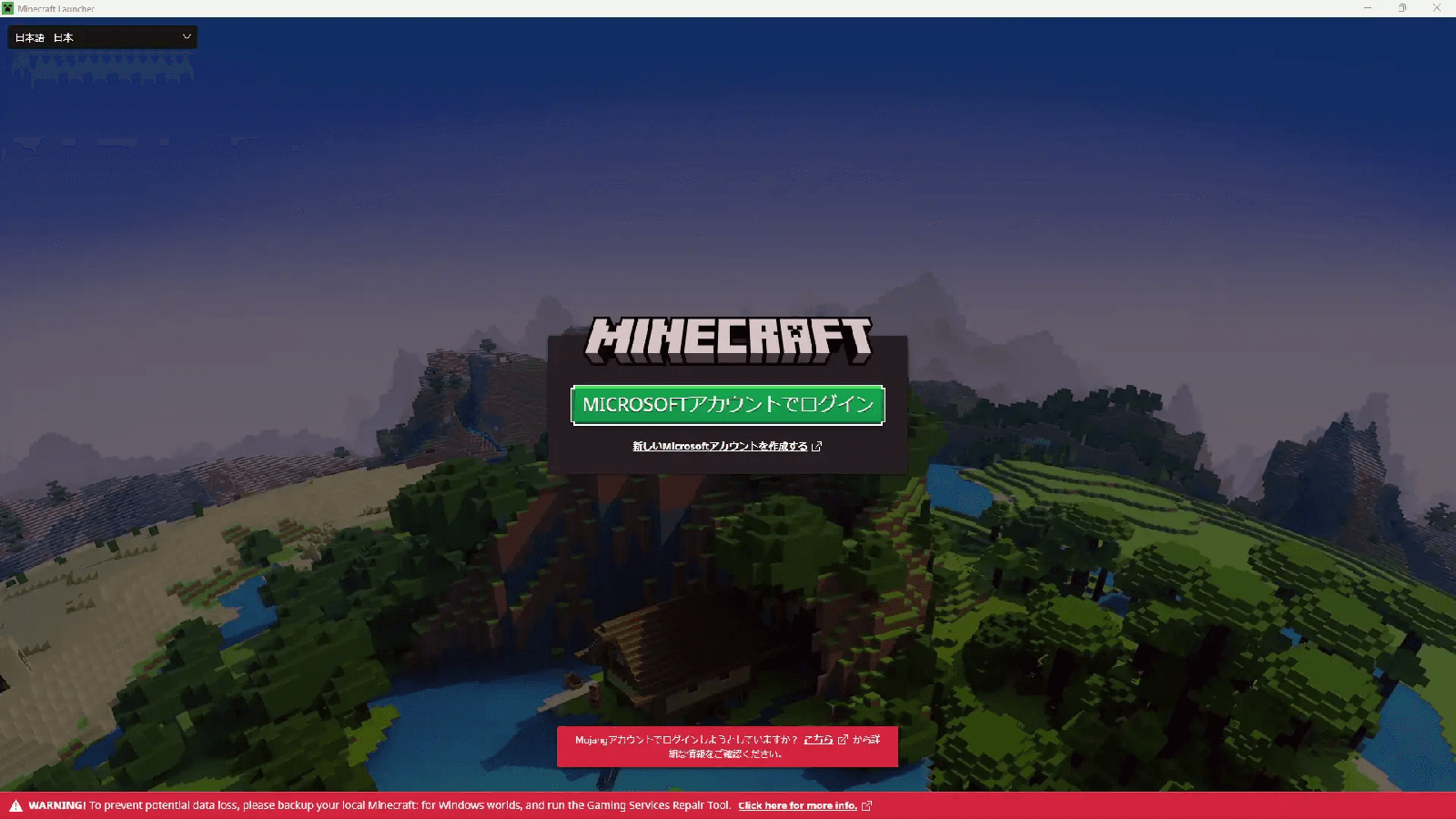
로그인 화면이 나타납니다. “Microsoft 계정으로 로그인"을 클릭하고 로그인하세요.
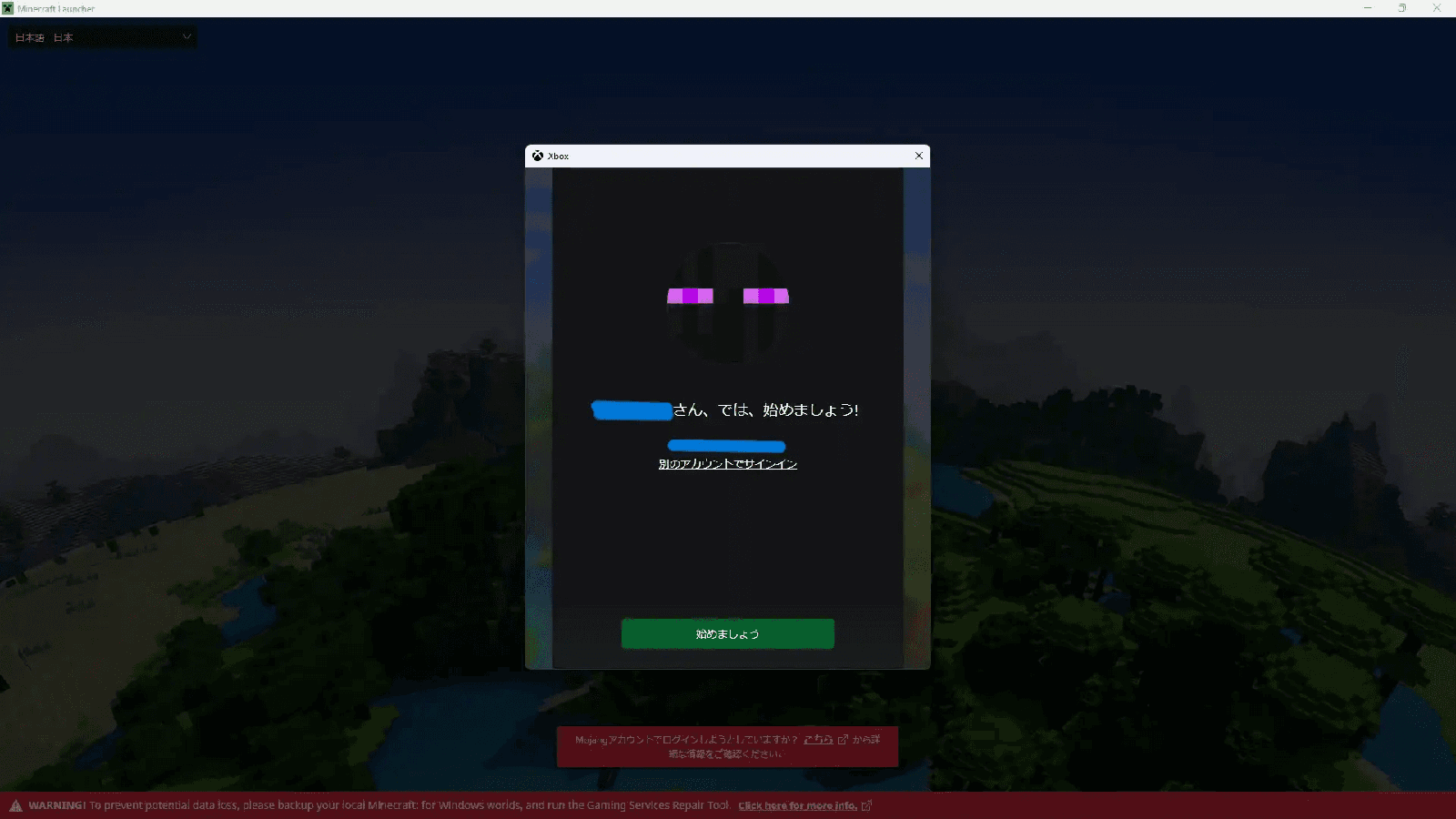
해당 계정이 귀하의 계정인지 확인하고 “가자"를 클릭하세요.
마인크래프트 메인 화면이 나타납니다.
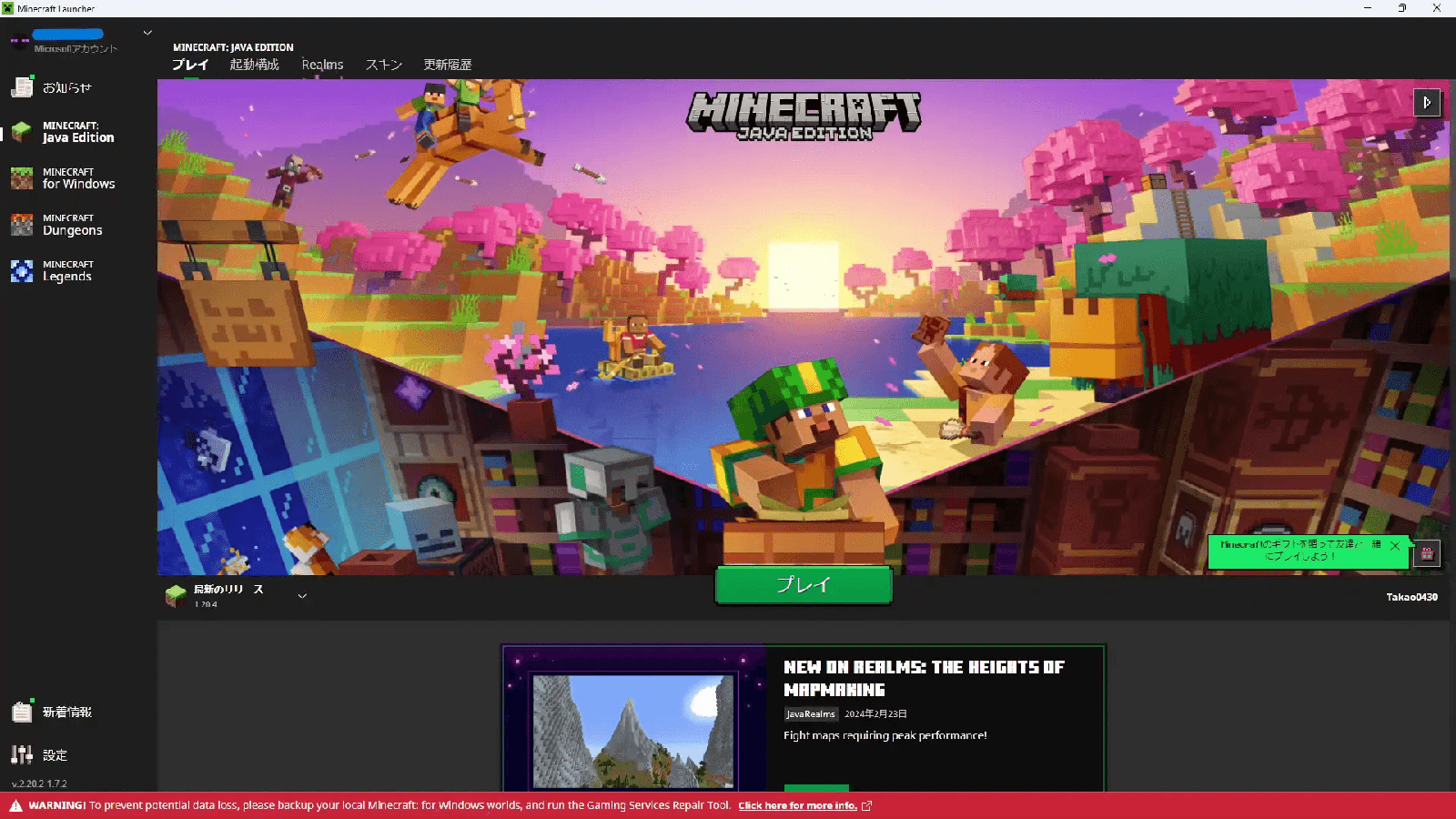
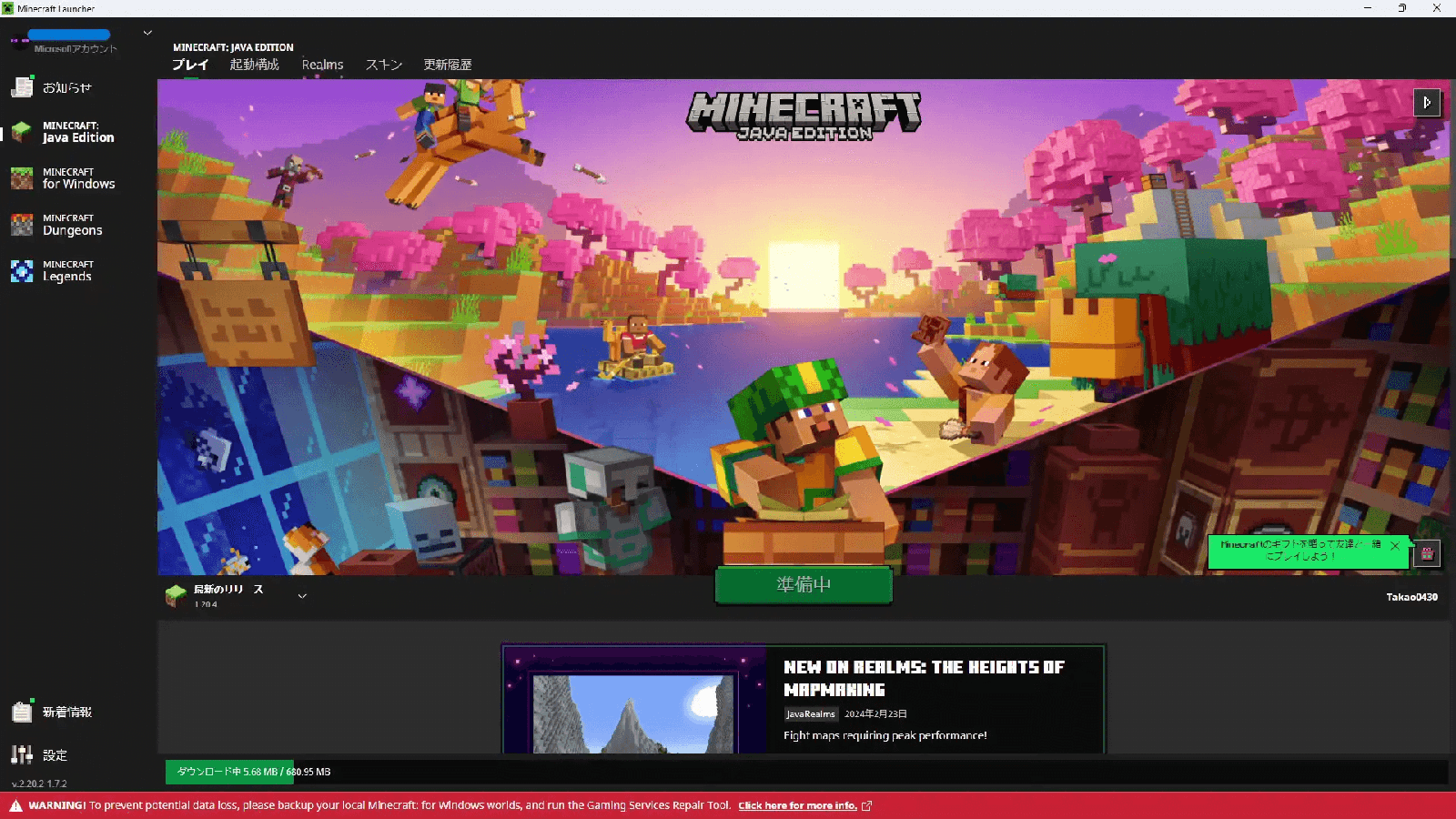
최신 버전의 Minecraft를 플레이하려면 중앙에 있는 “플레이” 버튼을 클릭하여 게임을 시작하세요.
사용자 지정 지도 또는 기타 이유로 이전 버전을 플레이하려는 경우 실행 구성에서 버전을 변경할 수 있습니다.
이에 대한 자세한 글은 추후 게시될 예정입니다.
게임을 시작하고 새로운 세계를 창조하다
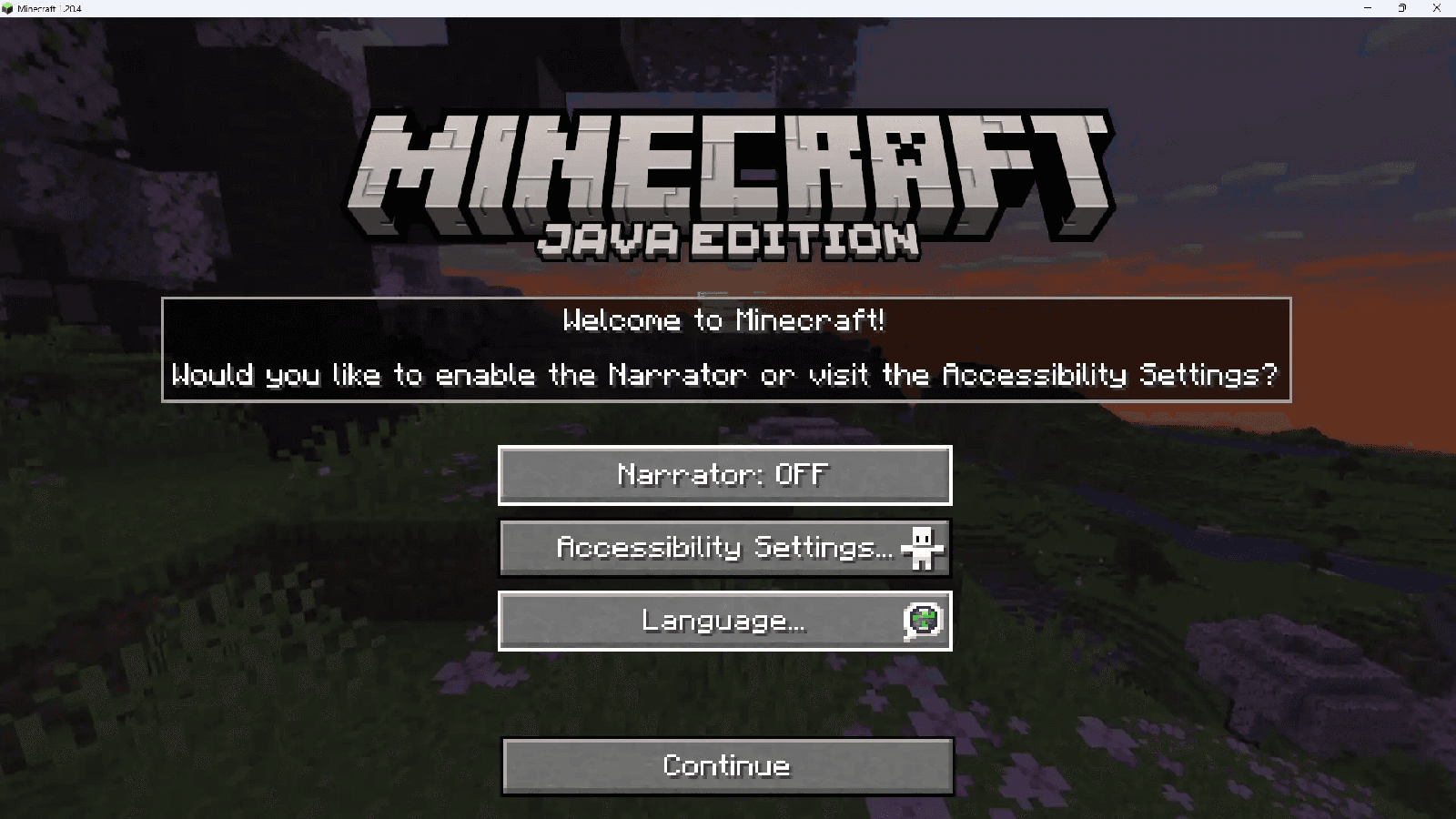
마인크래프트를 처음 실행하면 이런 화면이 나옵니다.
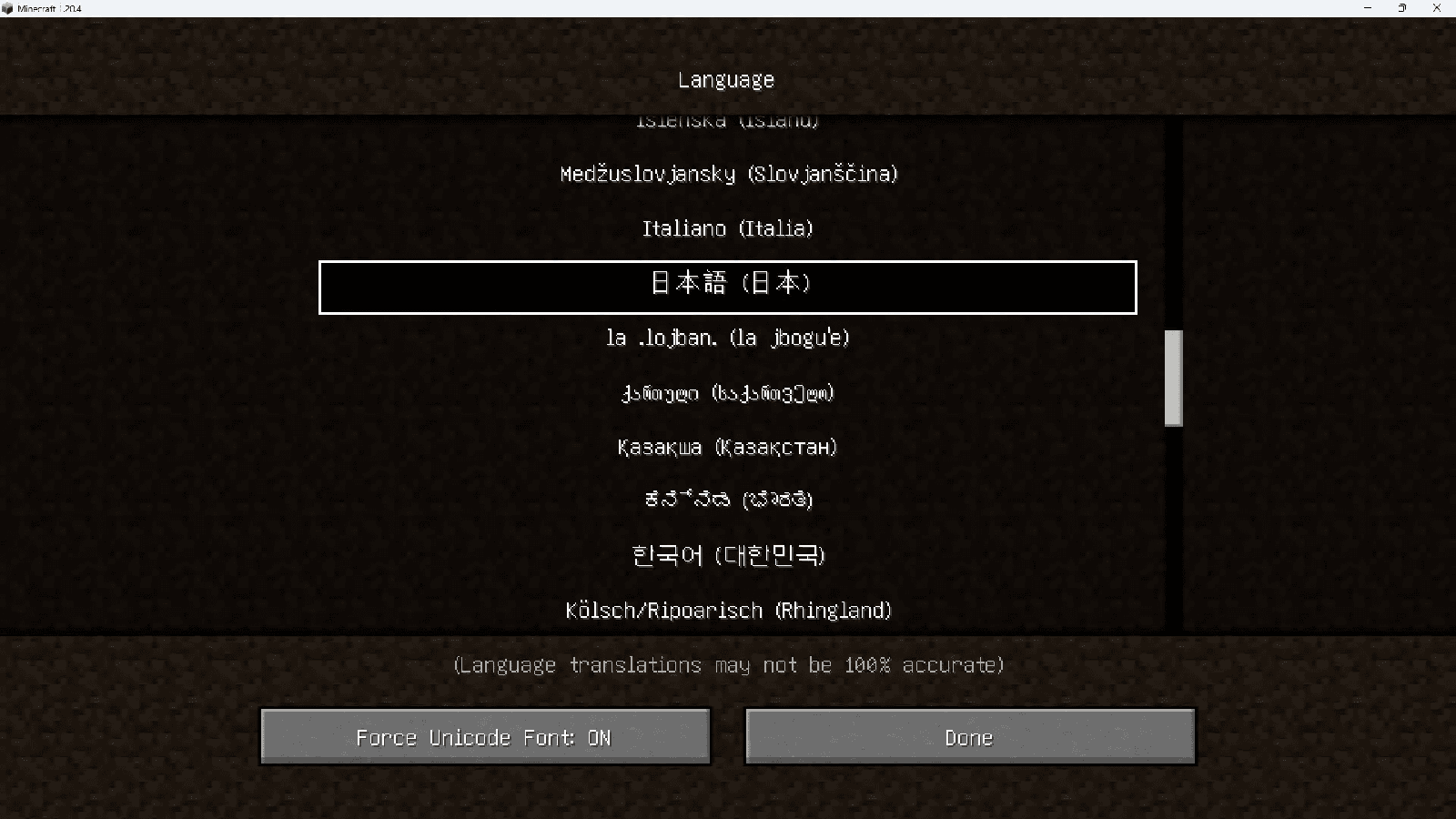
언어는 기본적으로 영어로 설정되어 있어 탐색이 어렵습니다. 변경하려면 “언어…“를 클릭하세요.
목록에서 원하는 언어를 선택하세요.
또한 “Force Unicode Font"를 켜면 텍스트가 시각적으로 훨씬 더 명확해집니다.
완료되면 “완료"를 클릭하세요.
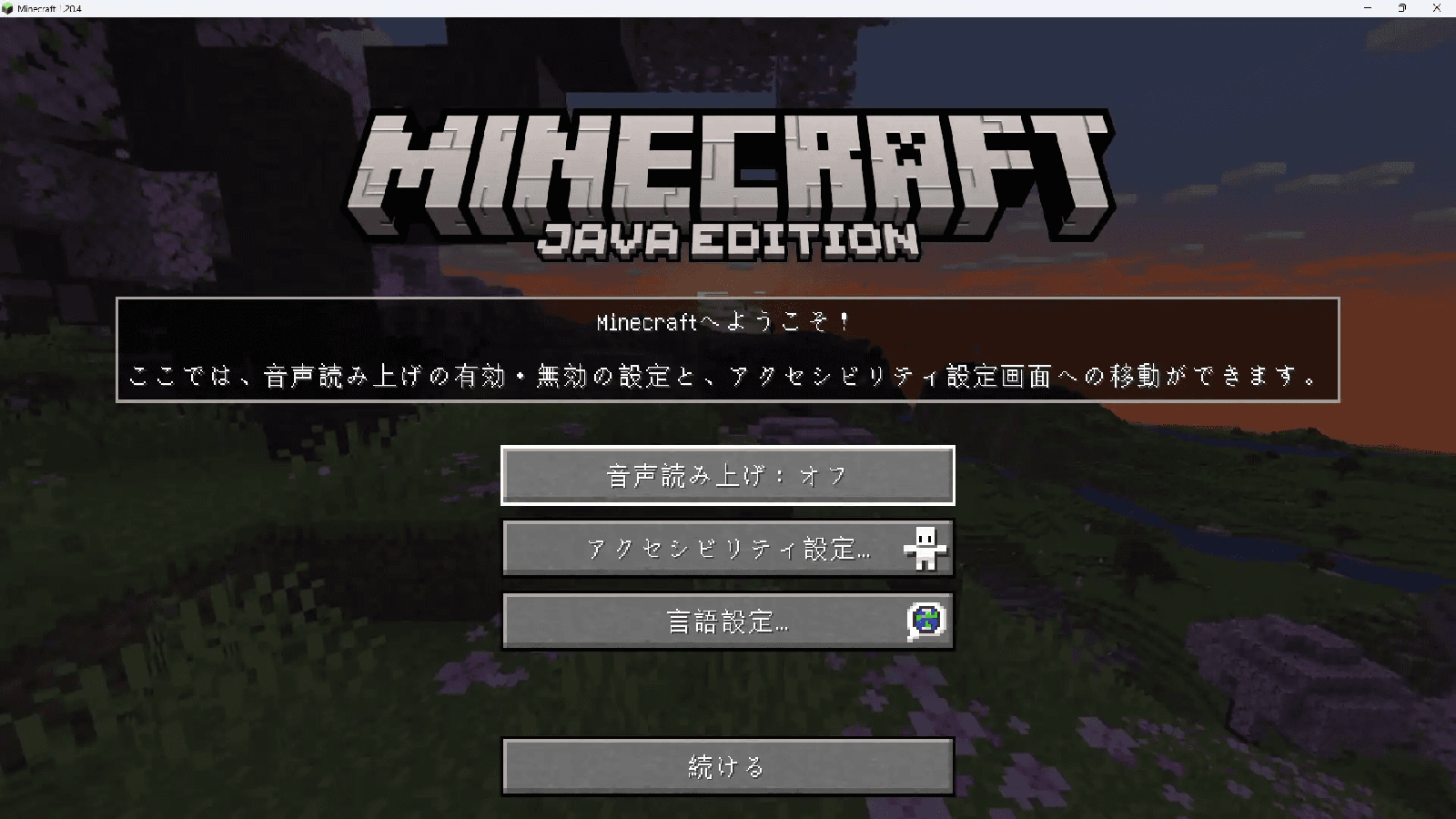
이제 언어가 변경되었습니다.
“계속"을 클릭하면 타이틀 화면으로 이동합니다.
타이틀 화면입니다.
처음 플레이하는 경우에는 “싱글 플레이"를 선택하는 것이 좋습니다.
“멀티플레이어"와 “마인크래프트 렐름"을 설명하는 글은 추후 게시될 예정입니다.
권장 설정에 대한 글은 추후 게시될 예정입니다.
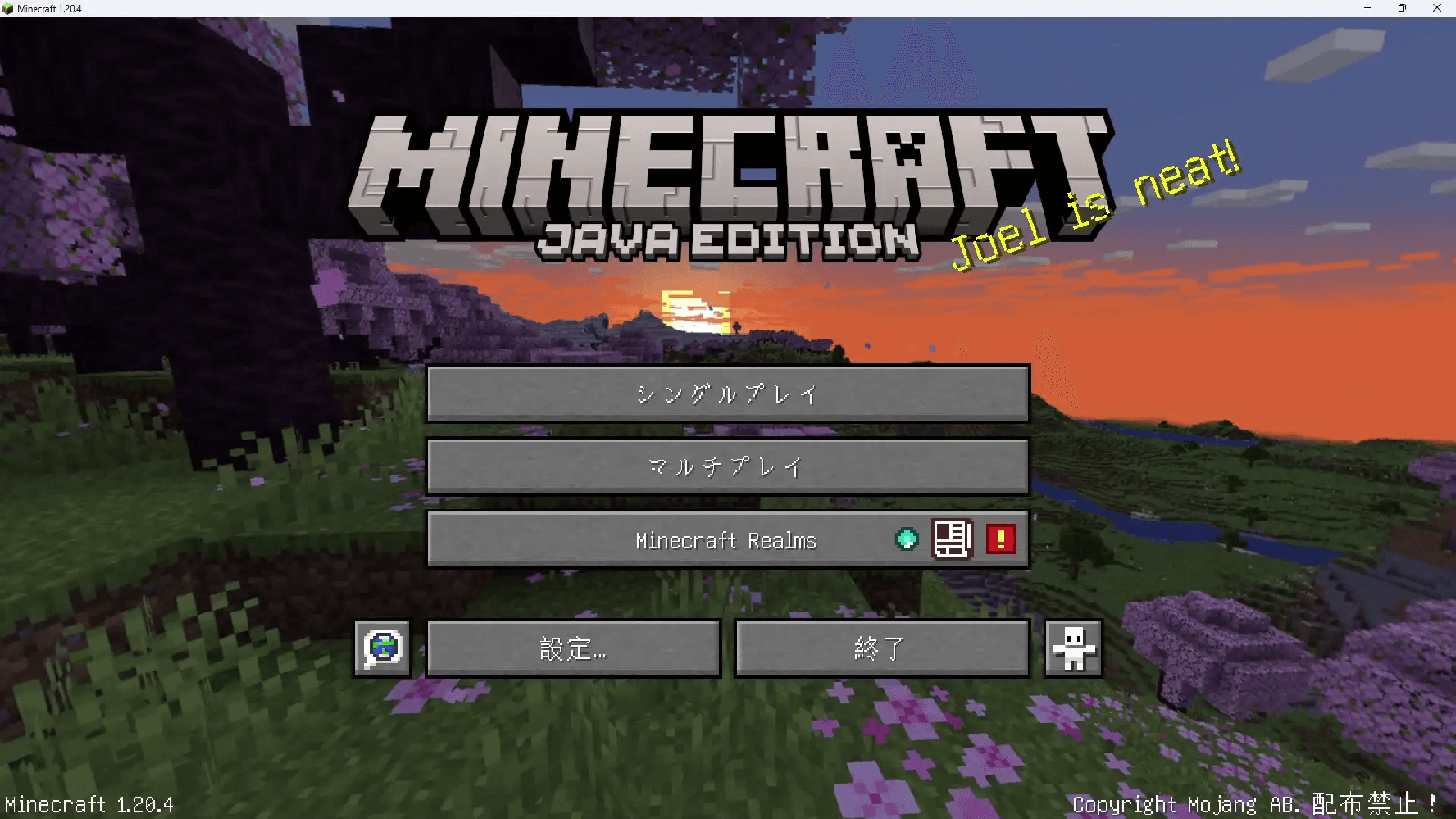
초기설정이 완료되었습니다! 정말 잘했어요.
Minecraft 플레이를 시작하려면 “싱글 플레이어"를 선택하세요. 이런 화면이 보이실 겁니다.
처음 플레이하는 플레이어의 경우 기본 설정은 일반적으로 괜찮지만 제가 권장하는 설정은 “세계 이름"을 원하는 대로 설정하고 “난이도"를 보통에서 쉬움으로 변경하고 “보너스 상자"를 끄기에서 켜기로 설정하는 것입니다.
게임 모드 종류, 난이도, 선택 방법을 설명하는 글은 추후 게시될 예정입니다.
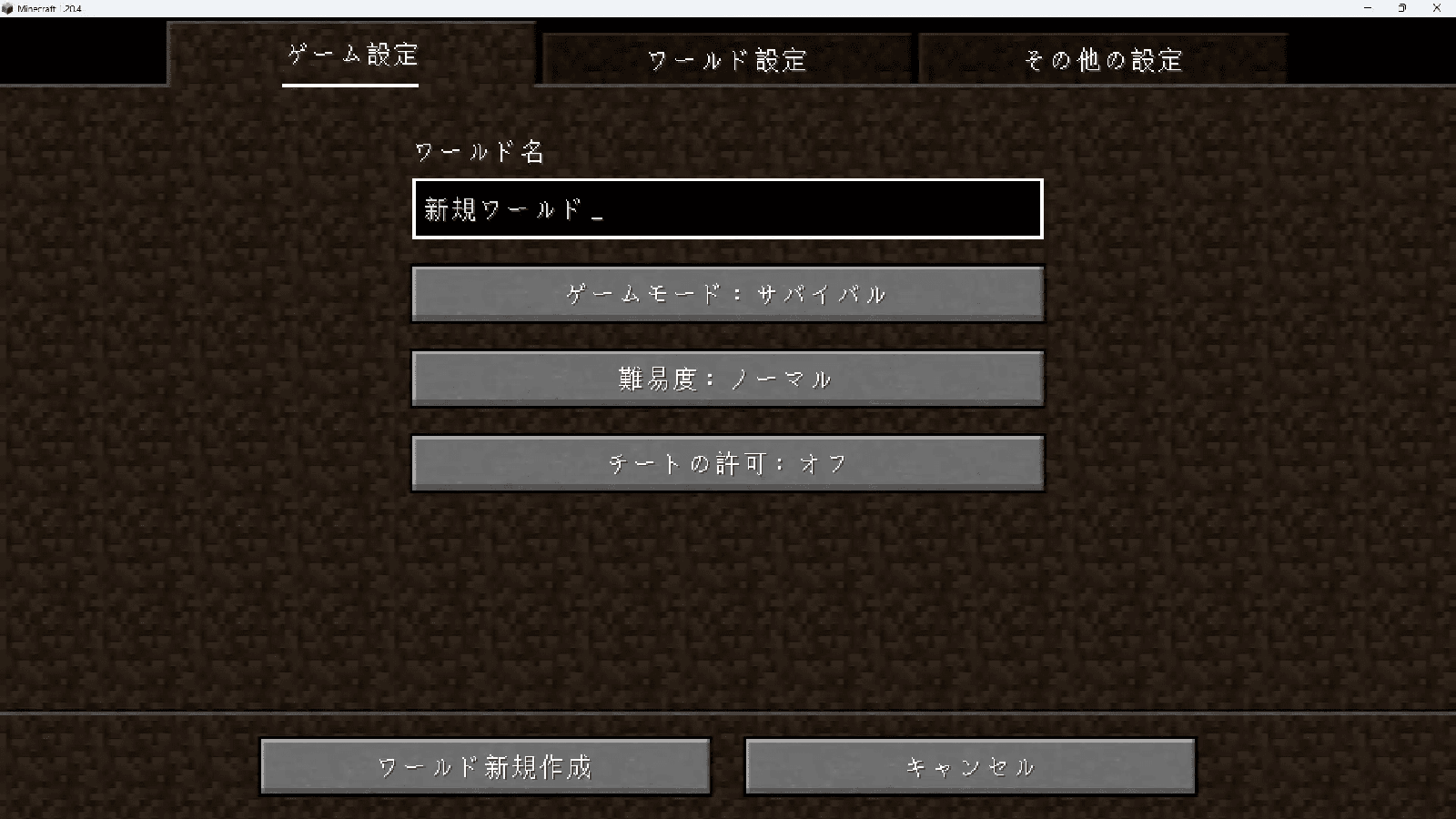
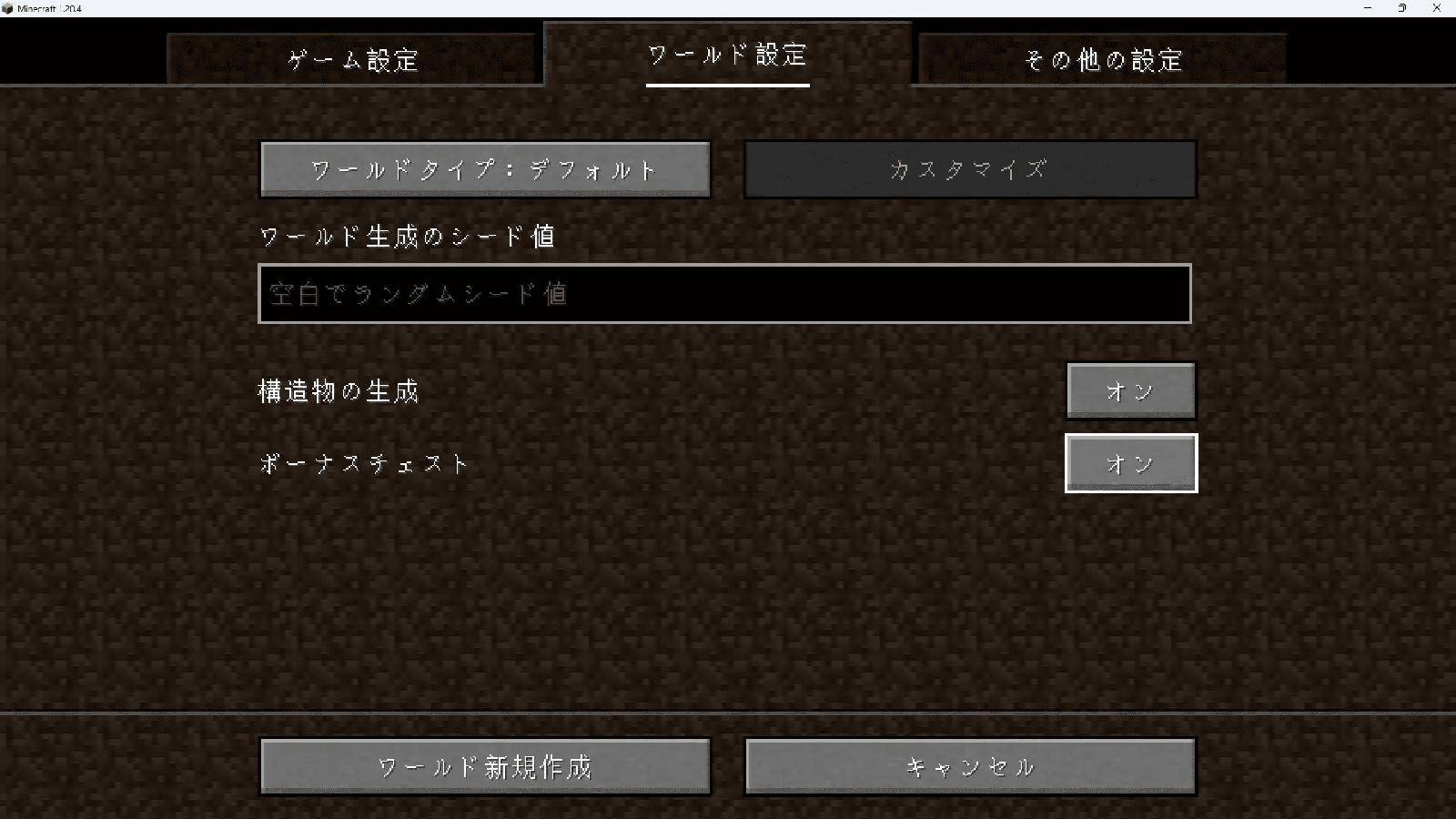
게임을 시작하려면 “새 세계 만들기"를 클릭하세요.
기본 컨트롤
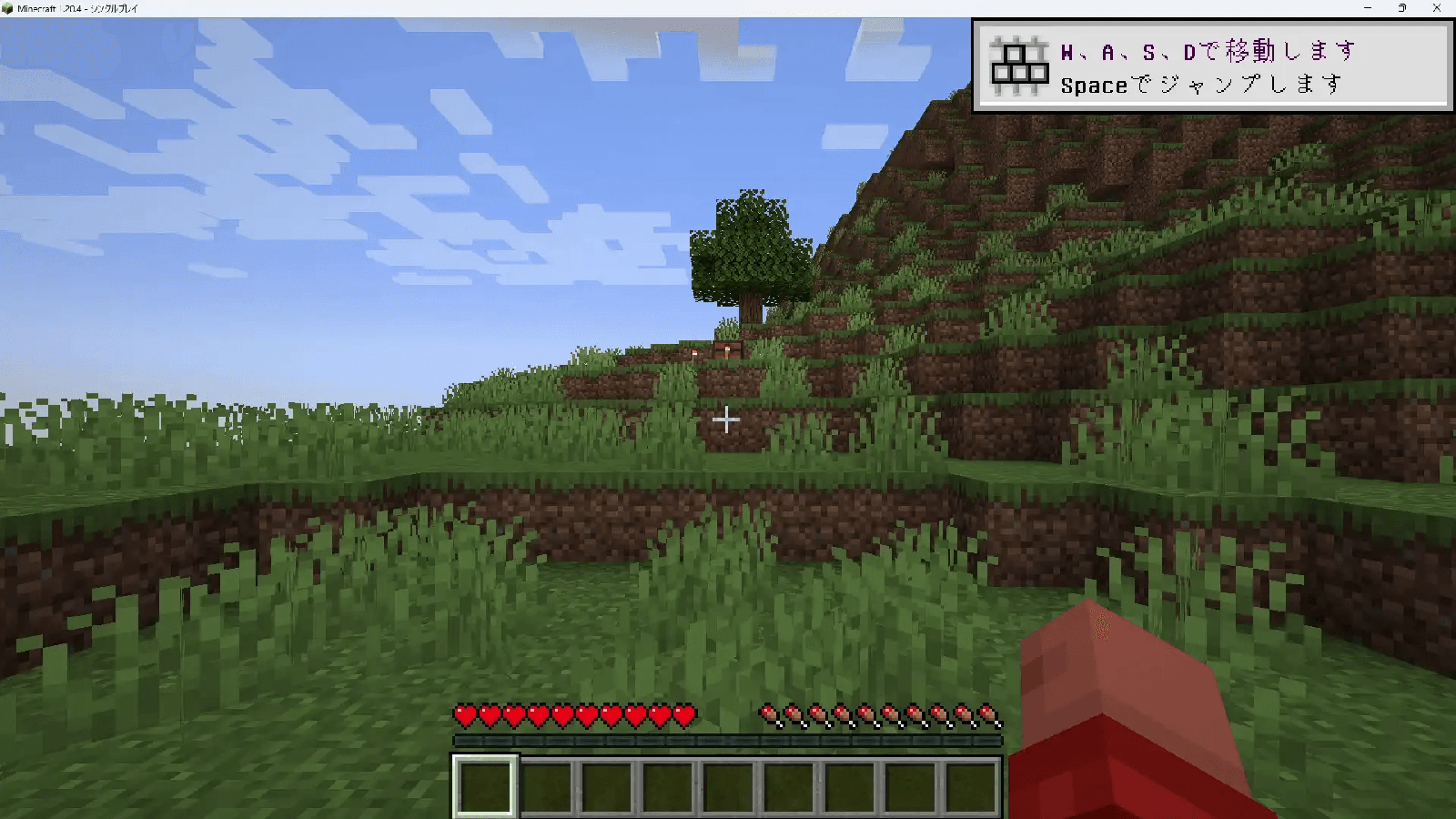
- 이동 : W(앞으로), A(왼쪽), S(뒤로), D(오른쪽)
- 점프 : 스페이스바
- 몰래 : 왼쪽 Shift 키
- 항목 선택: 마우스 스크롤 휠 또는 숫자 키
- 아이템/블록 배치 사용: 마우스 오른쪽 버튼 클릭
- 블록 파괴 : 왼쪽 클릭
- 인벤토리 열기: E 키
서바이벌 모드로 플레이하기
서바이벌 모드에서는 재료를 모으고 생존하는 것이 목표입니다. 먼저 손으로 나무를 쳐서 나무를 얻습니다. 그런 다음 작업대를 만들어 도구를 만드세요. 나무를 사용하여 나무 곡괭이를 만든 다음, 돌을 채굴하세요. 석재 도구는 나무 도구보다 효율적입니다. 식량은 동물을 사냥하거나 농사를 지어 얻을 수 있습니다.
요약
여기에는 Minecraft 설치, 실행, 기본 제어 및 서바이벌 모드 플레이의 기본 사항이 포함됩니다. 처음으로 플레이하는 경우 이러한 기본 조작을 익히고 게임 세계를 자유롭게 탐색하고 창작해 보세요.