
¡Hola! Hoy nos sumergimos en Visual Studio Code (VS Code), el editor de código increíblemente popular amado por los programadores. Esta guía cubre la instalación y el uso básico.
¿Qué es VS Code?
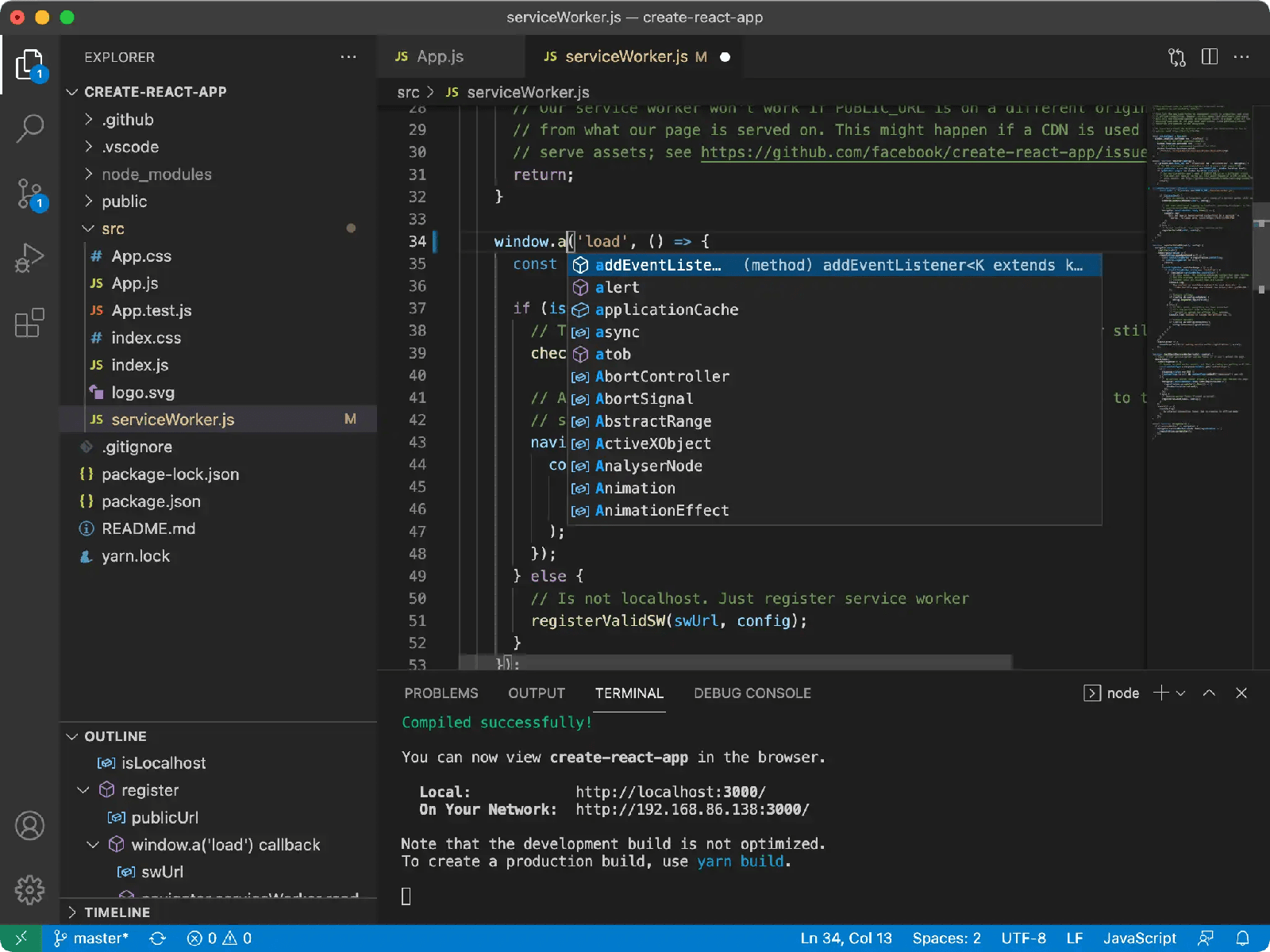
VS Code es un editor de código gratuito y de código abierto desarrollado por Microsoft. Ligero pero lleno de funciones, soporta numerosos lenguajes de programación y un vasto ecosistema de extensiones para personalización.
Instalación de VS Code
Paso 1: Descargar
Visita el sitio web oficial de VS Code y descarga el instalador para tu sistema operativo (Windows, Mac o Linux).
https://code.visualstudio.com/
Paso 2: Instalar
Abre el instalador descargado y sigue las instrucciones. No se necesita configuración especial. Si ves una opción “Agregar a PATH”, márcala — será útil más adelante.
Paso 3: Inicio y configuración inicial
Abre VS Code después de la instalación. Configura los ajustes básicos como el tema y la fuente a tu preferencia.
Uso básico
Abrir un proyecto
Ve a File > Open Folder y selecciona tu carpeta de proyecto.
Editar y guardar archivos
Haz clic en un archivo de la carpeta para abrirlo en el editor. Edita el texto y presiona Ctrl+S (Cmd+S en Mac) para guardar.
Ejecutar código
Con las extensiones adecuadas, puedes ejecutar código directamente. Para Python, instala la extensión de Python y haz clic en el botón “Run” en la esquina superior derecha.
Usar extensiones
Las extensiones son una de las mayores fortalezas de VS Code. Haz clic en el ícono de Extensiones en la barra lateral izquierda, busca lo que necesitas y haz clic en “Instalar”.
Atajos de teclado útiles
- Ctrl+P (Cmd+P en Mac): Abrir archivo rápido
- Ctrl+Shift+P (Cmd+Shift+P): Abrir paleta de comandos
- Ctrl+/ (Cmd+/) : Comentar línea
Resumen
VS Code es un editor versátil adecuado tanto para principiantes como para usuarios avanzados. Su personalización y su extenso ecosistema de extensiones lo convierten en una de las mejores opciones para programadores de todo el mundo. ¡Pruébalo hoy!