
¡Hola! Hoy explicaremos en detalle cómo instalar Minecraft y sus controles básicos, el juego de mundo abierto amado en todo el mundo.
¿Qué es Minecraft?
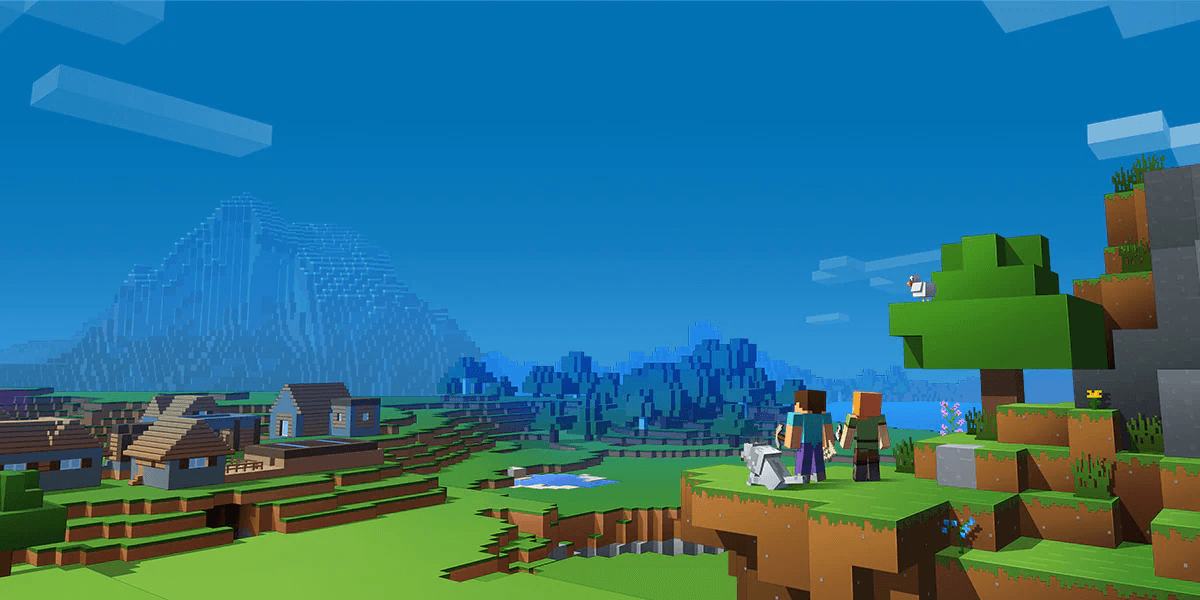
Minecraft es un juego de mundo abierto donde puedes crear libremente apilando bloques. En este mundo de posibilidades infinitas, puedes aventurarte como explorador, arquitecto, guerrero o cualquier personaje que elijas.
En Japón, se abrevia comúnmente como “マイクラ” (Maikura). Puedes disfrutar de la vida de supervivencia o colocar bloques libremente para construir estructuras. Se lanzó como alpha pública en 2009 y se lanzó oficialmente en noviembre de 2011, momento en el que Jens Bergensten asumió el desarrollo. Desde entonces, se ha portado a varias plataformas, y en 2020 fue incluido en el Salón de la Fama Mundial de Videojuegos, entre muchos otros premios.
A partir de 2023, las ventas globales han superado los 300 millones de copias, lo que lo convierte en el juego más vendido del mundo.
Fuente: https://en.wikipedia.org/wiki/Minecraft
Comprar Minecraft
Dado que el desarrollador de Minecraft, Mojang, fue adquirido por Microsoft, una sola compra te da tanto la Edición Java como la Edición Bedrock.
Este artículo cubre la Edición Java.
Primero, necesitas comprar el juego para jugar a Minecraft. Las compras se pueden realizar desde el sitio web oficial.
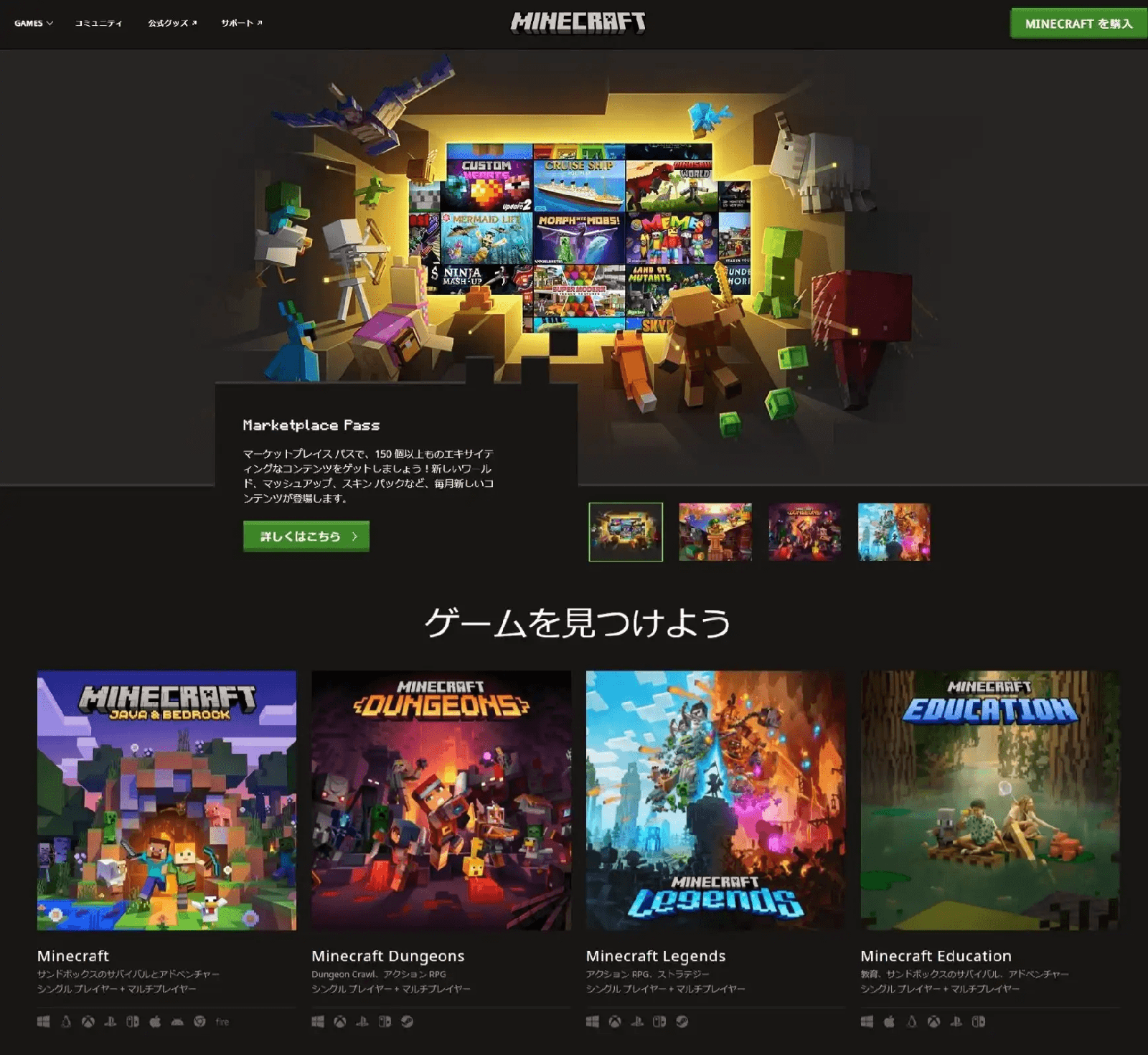
Visita el sitio web oficial y haz clic en “Get Minecraft” en la parte superior derecha.
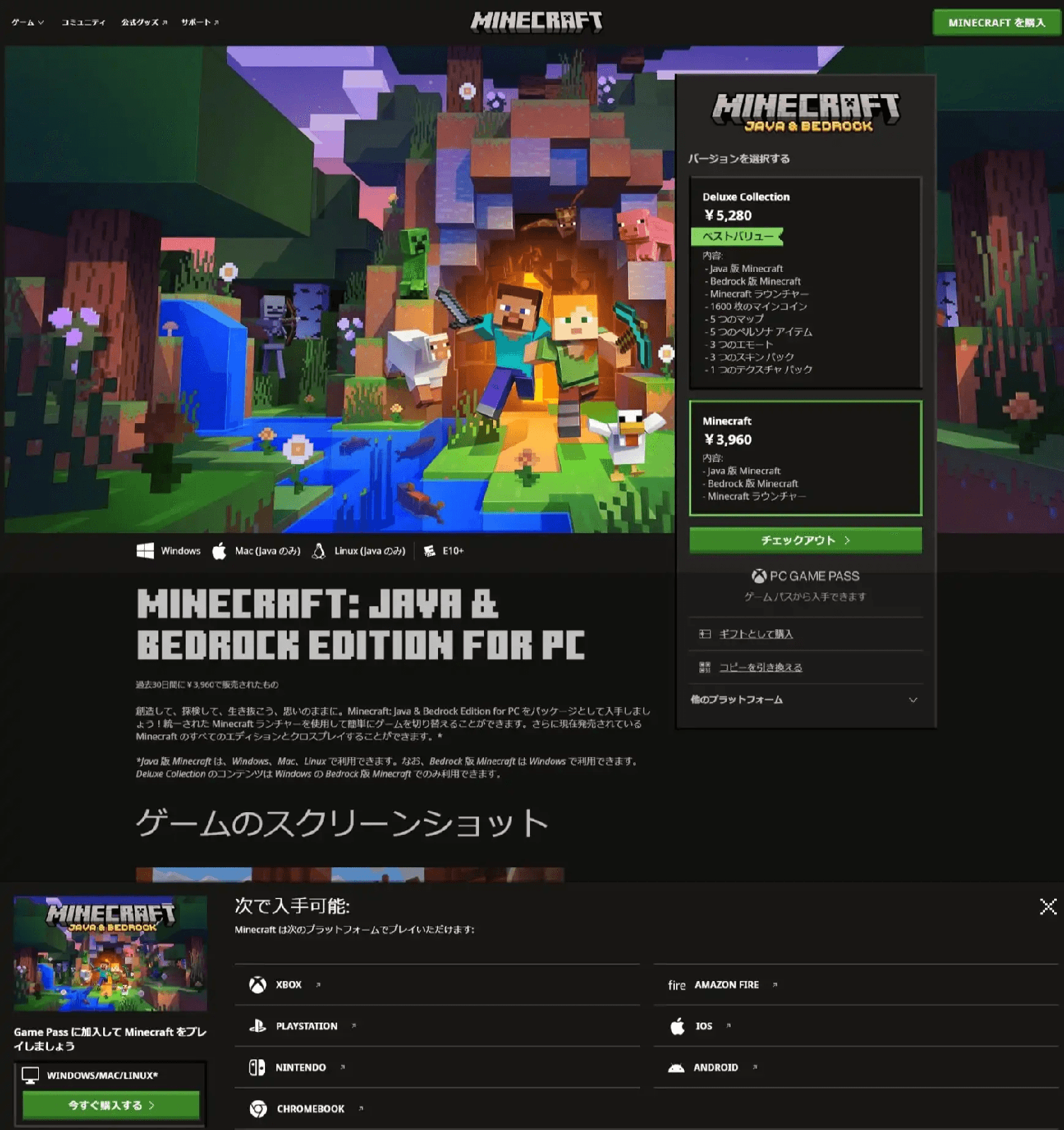
Selecciona la versión que deseas comprar y haz clic en “Checkout”.
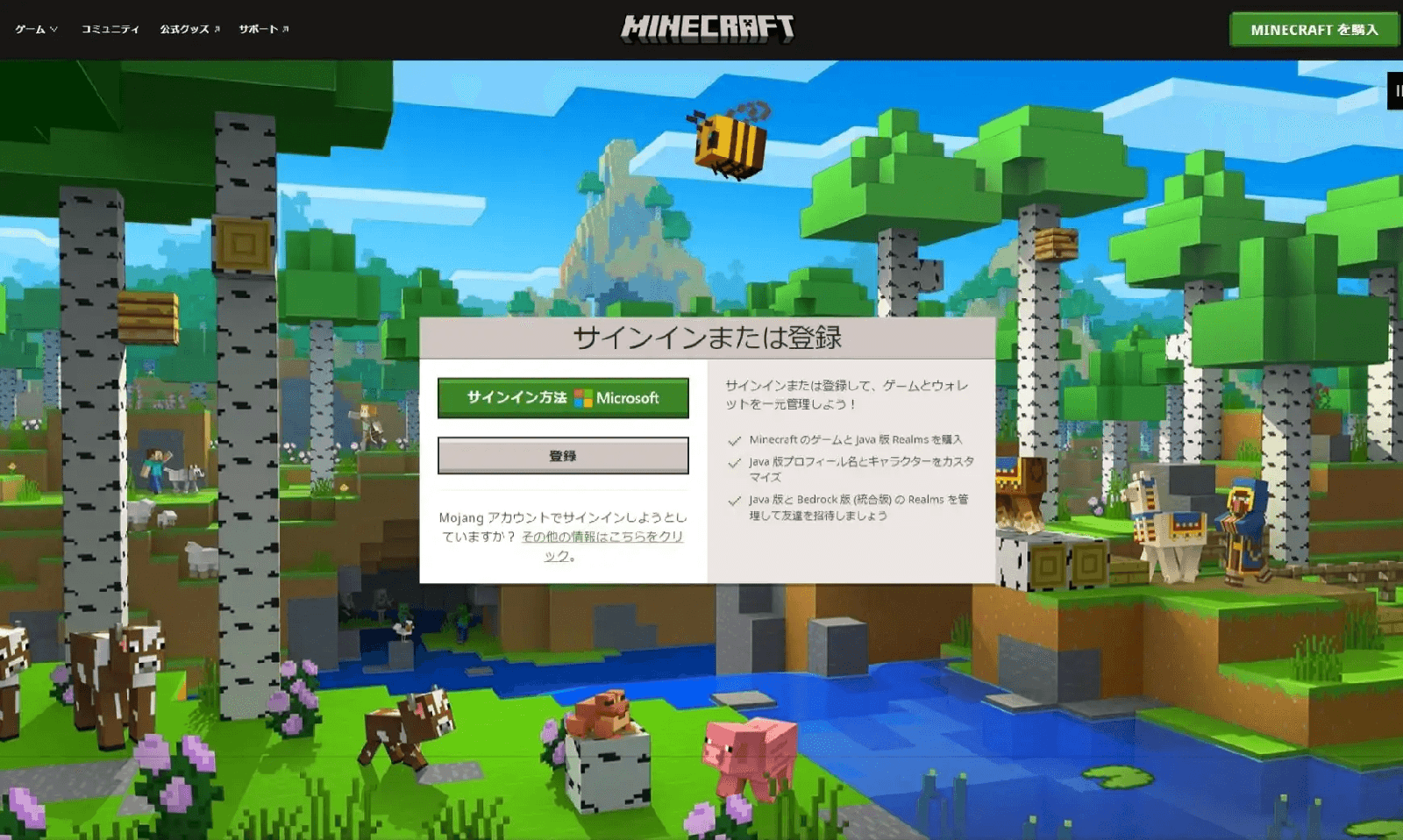
Inicia sesión con tu cuenta de Microsoft. Si no tienes una, regístrate.
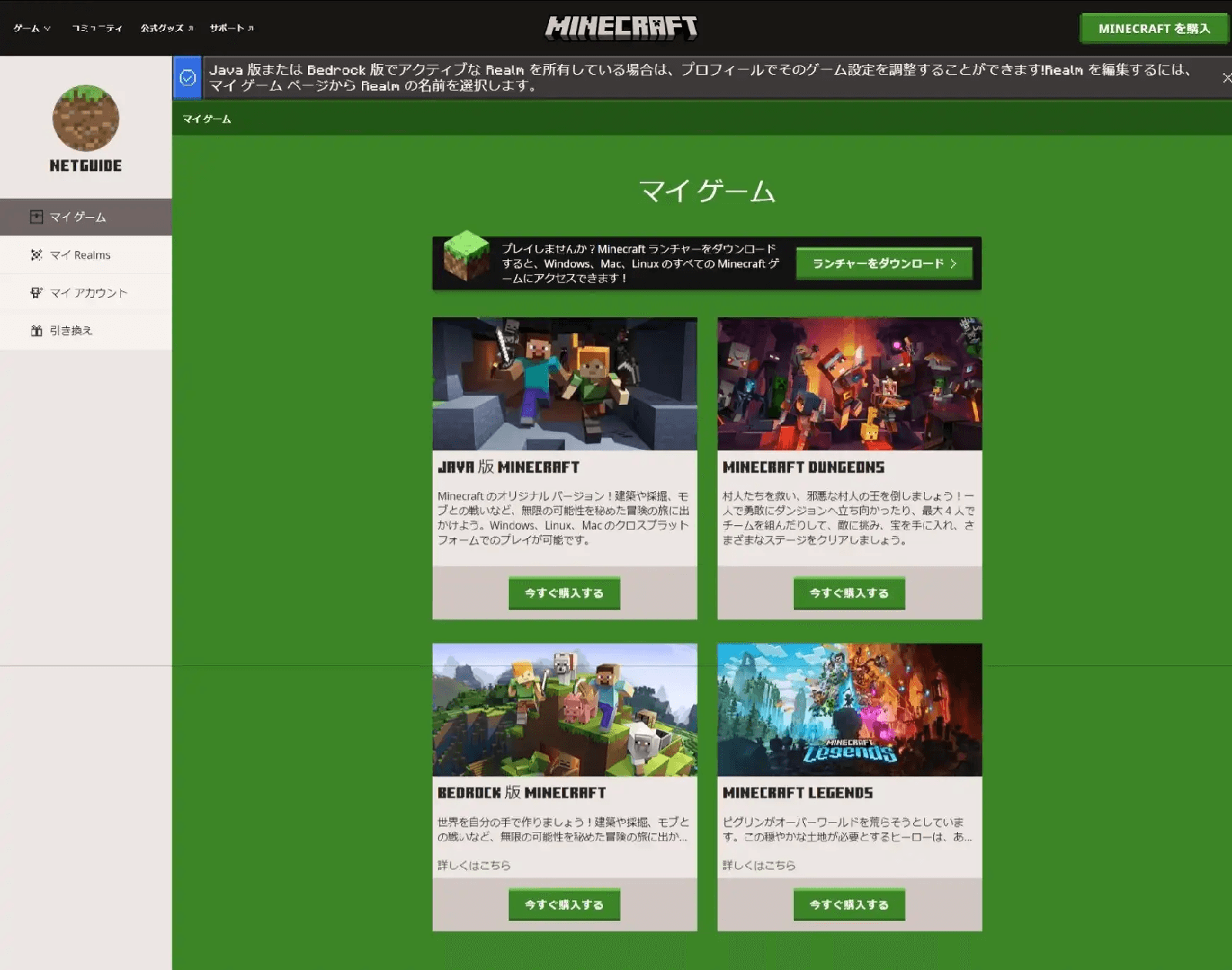
Serás llevado a la página “My Games”. Haz clic en el botón “Buy Now” para Minecraft Java Edition.
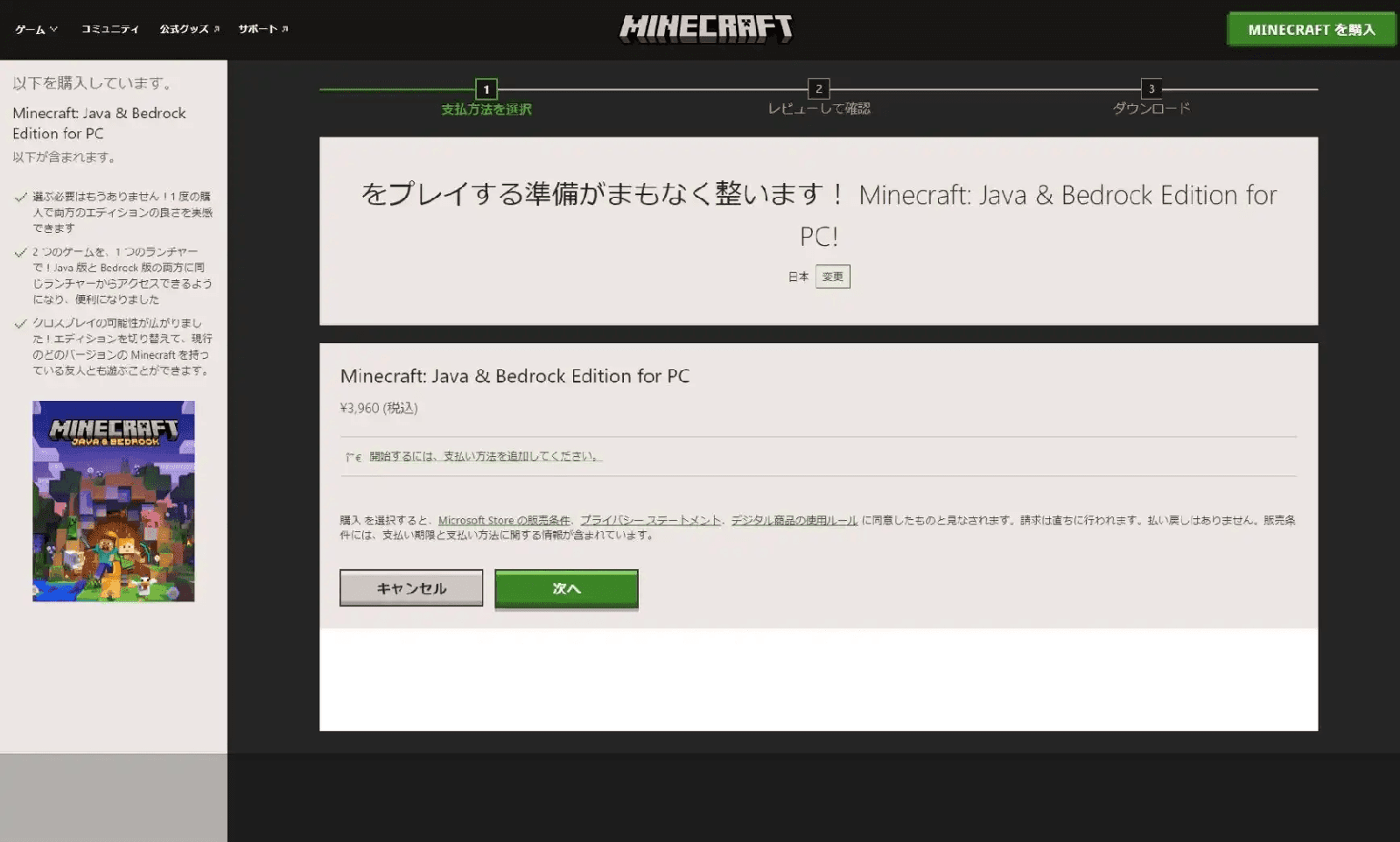
Serás llevado a la pantalla de pago. Añade tu método de pago.
Los métodos de pago incluyen tarjetas de crédito, tarjetas de débito, tarjetas prepago y PayPal.
Si un menor quiere comprar Minecraft, puede usar tarjetas prepago como Kyash o Bundle Card, o pedir a sus padres que lo compren.
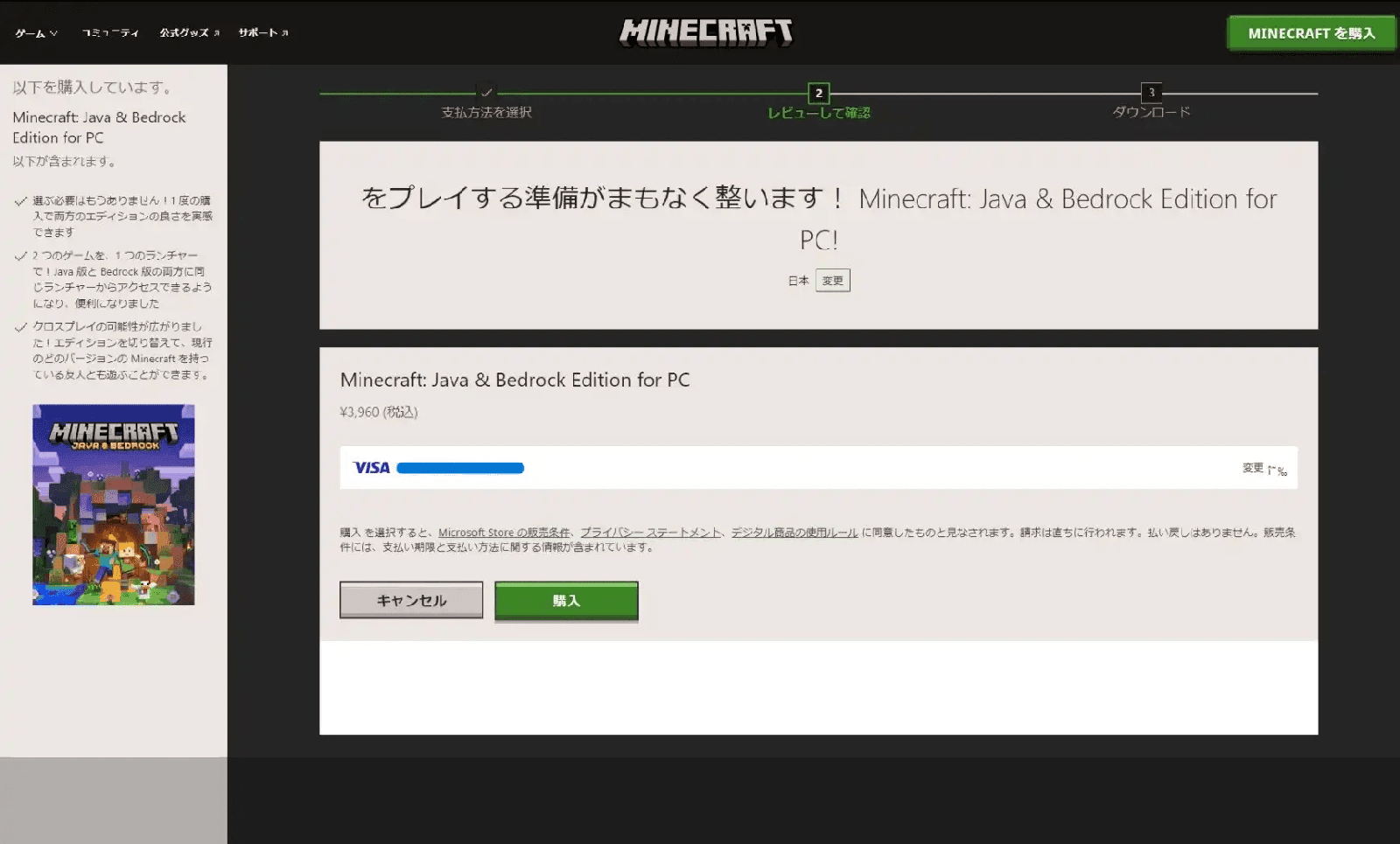
Confirma tu método de pago y presiona el botón de compra.
Tu compra de Minecraft ahora está completa.
Haz clic en el botón de descarga en “Ready to play Minecraft: Java & Bedrock Edition for PC” para descargar el instalador de Minecraft.
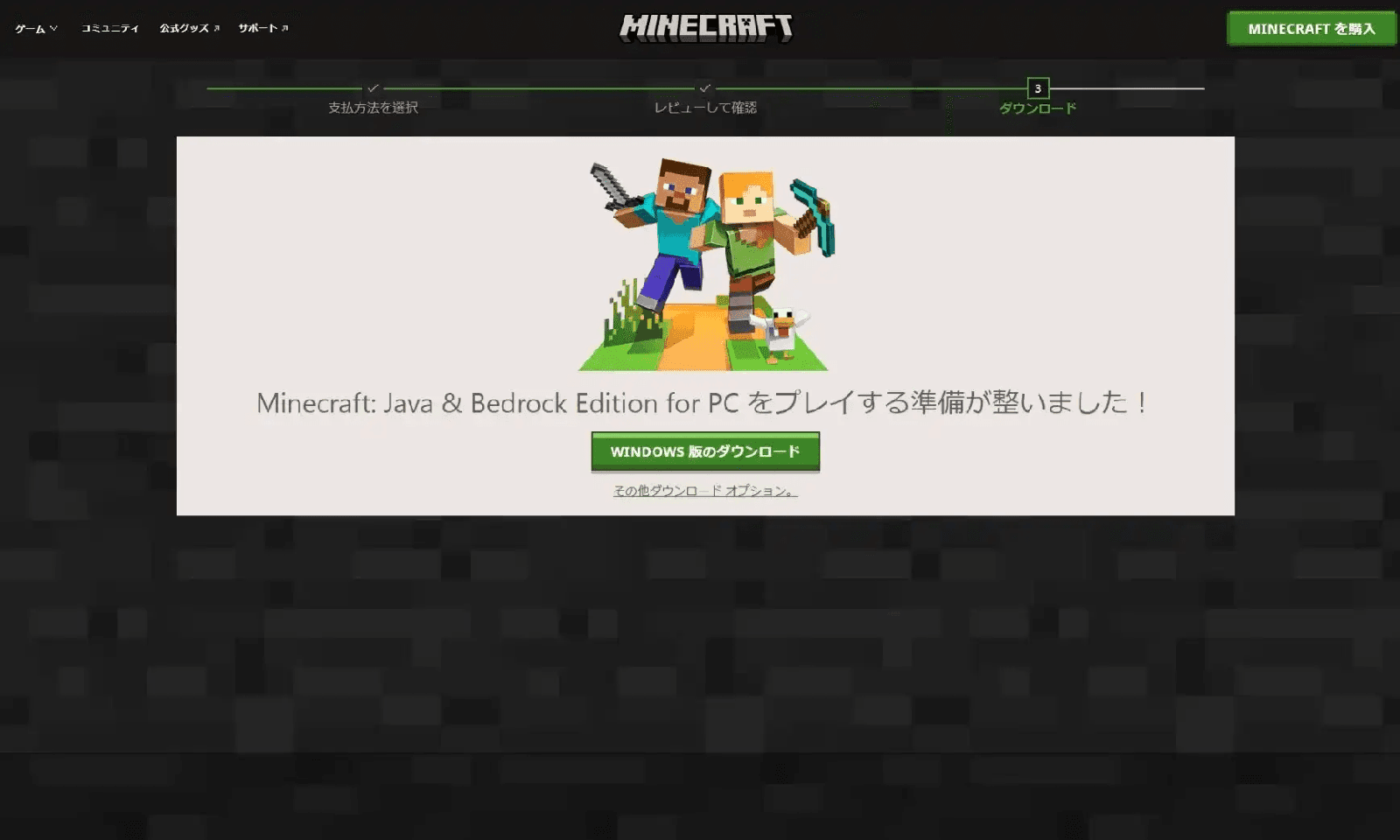
Si ya has comprado, ve a la página de descarga y descarga el instalador.
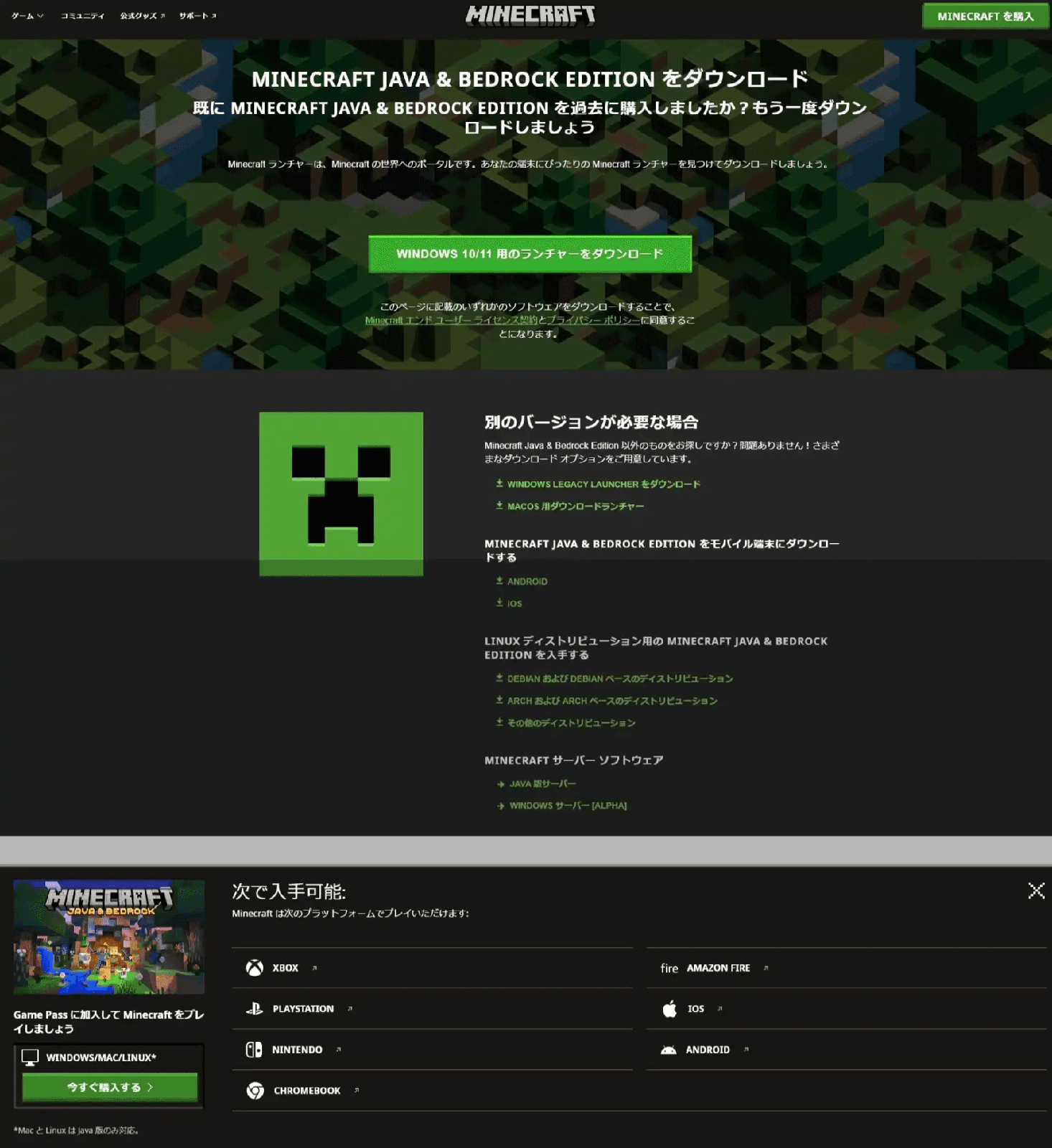
https://www.minecraft.net/en-us/download
Instalar Minecraft
A continuación, instala el Minecraft comprado. Aquí te explicamos cómo:
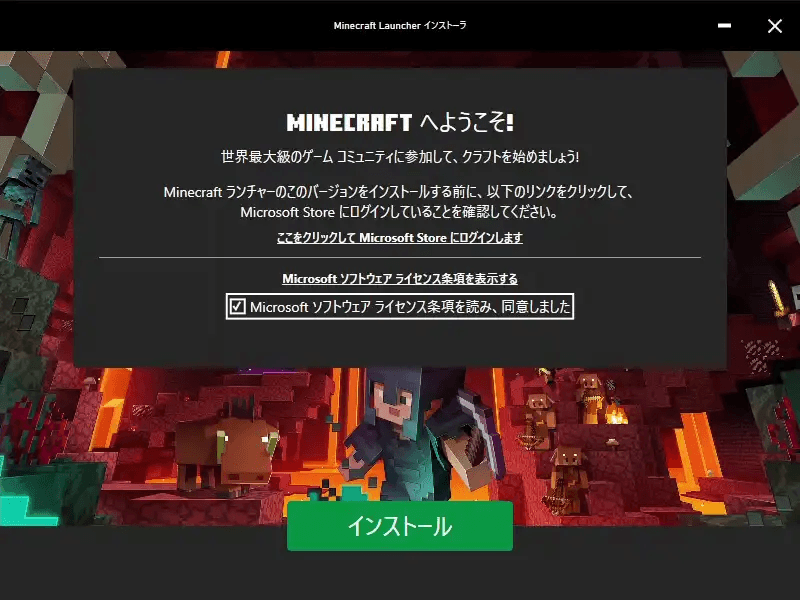
Ejecuta el instalador de Minecraft descargado desde el sitio web oficial.
Marca la casilla “I have read and agree to the Microsoft Software License Terms” y haz clic en “Install”.
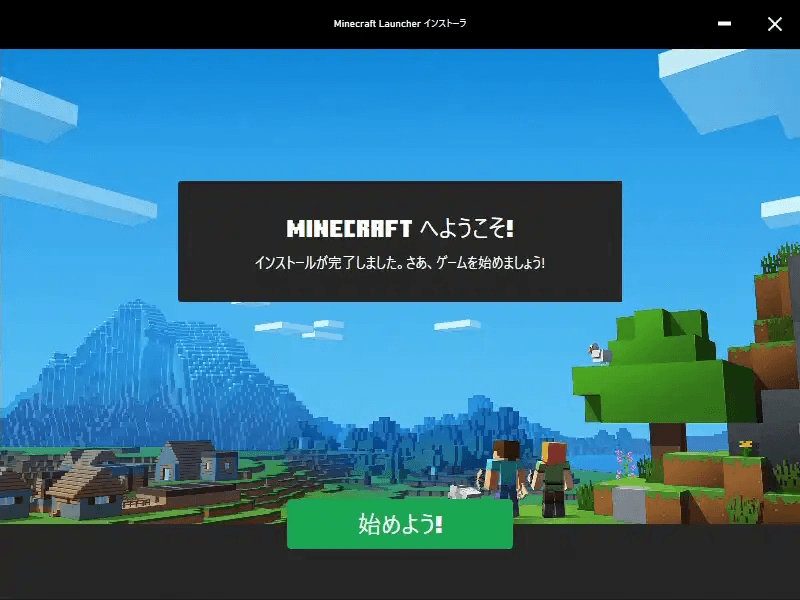
Espera un momento y aparecerá una pantalla como la siguiente. Haz clic en “Let’s Start!” para iniciar el lanzador de Minecraft.
Una vez completada la instalación, se creará un icono de Minecraft en tu escritorio como se muestra a continuación.
Iniciar Minecraft e iniciar sesión
Una vez instalado, inicia Minecraft e inicia sesión. Aquí te explicamos cómo:
Haz doble clic en el icono de Minecraft en tu escritorio para iniciarlo.
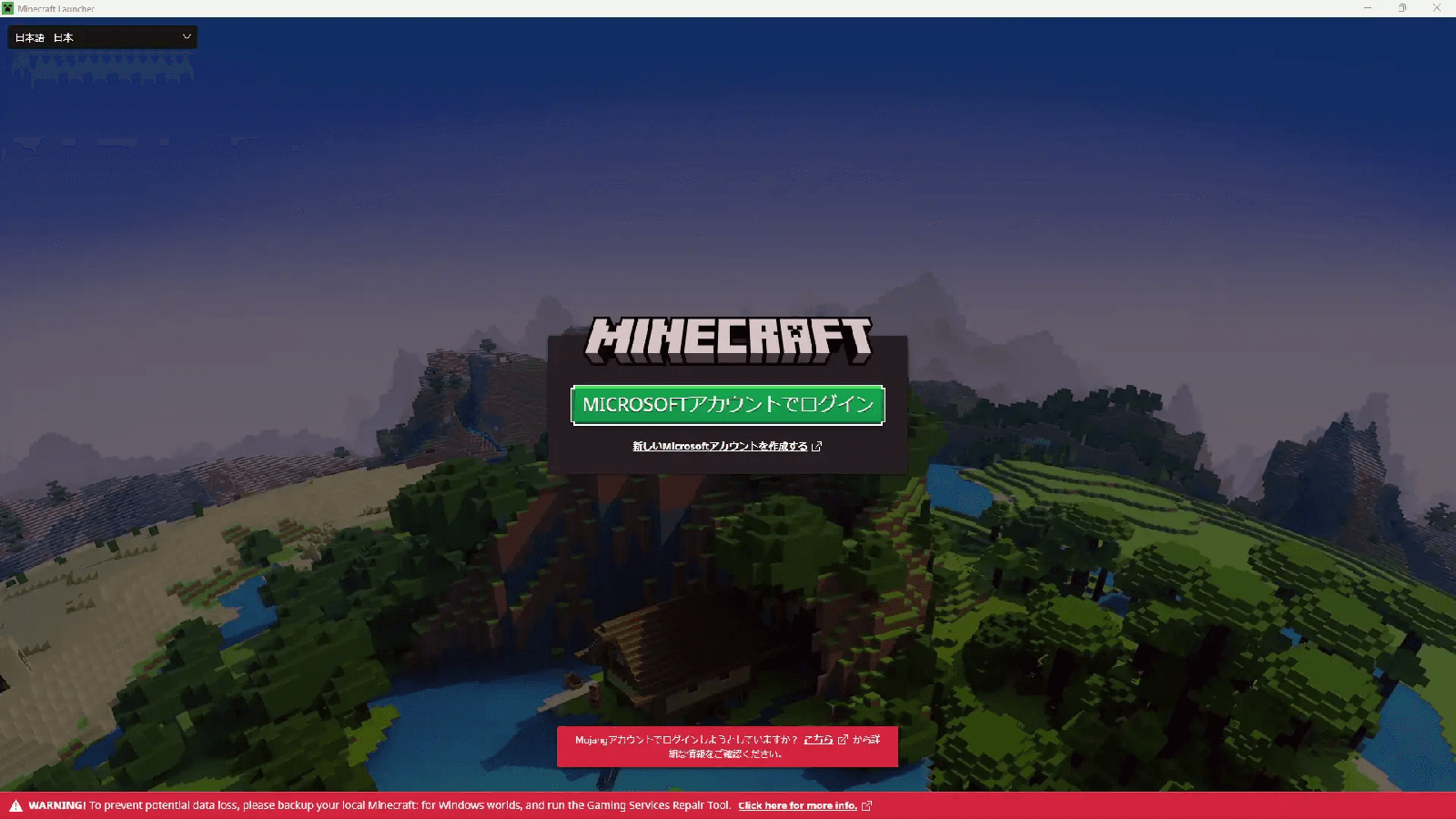
Aparecerá la pantalla de inicio de sesión. Haz clic en “Log in with Microsoft Account” e inicia sesión.
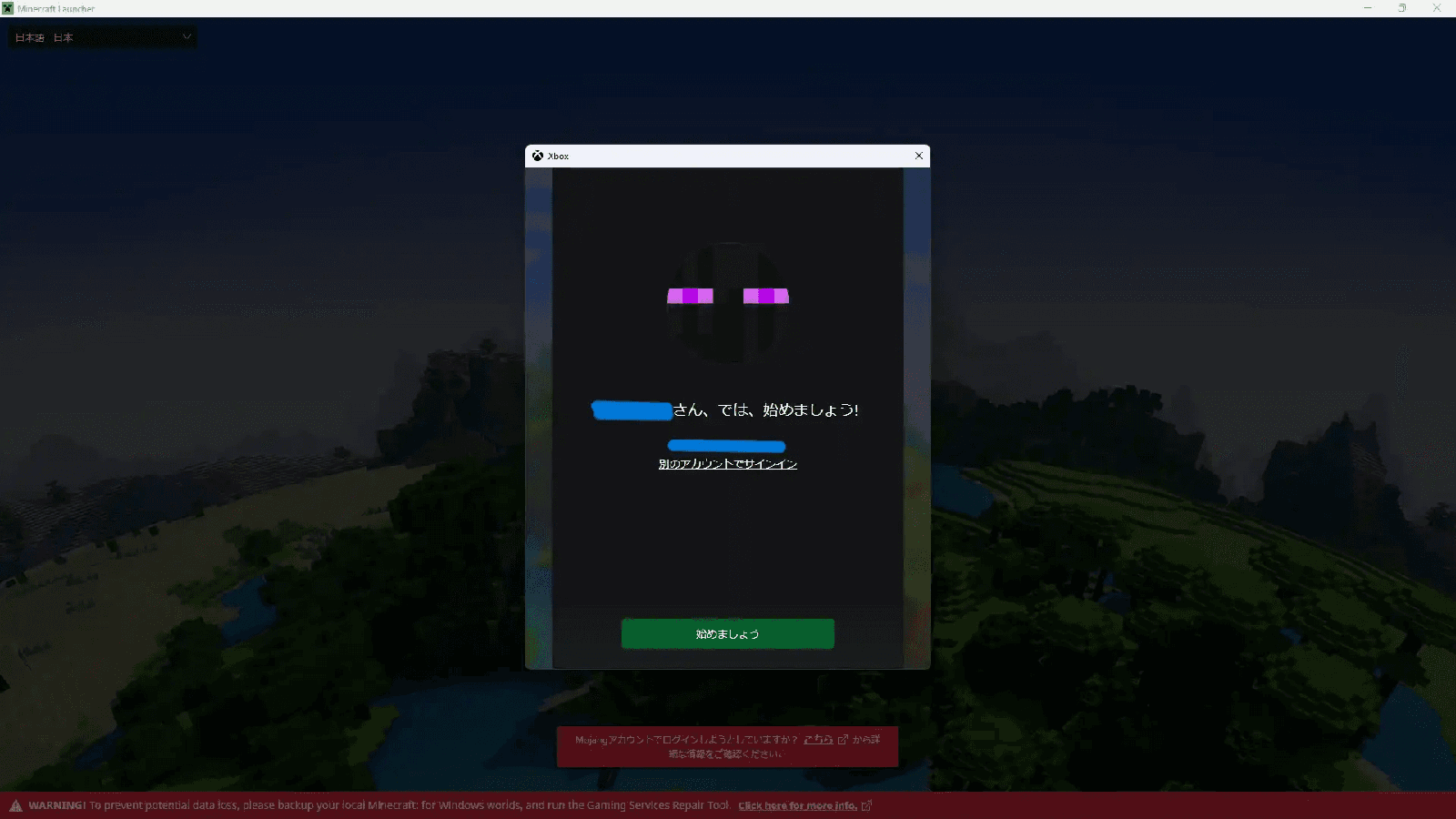
Confirma que la cuenta es tuya y haz clic en “Let’s Go”.
Aparecerá la pantalla principal de Minecraft.
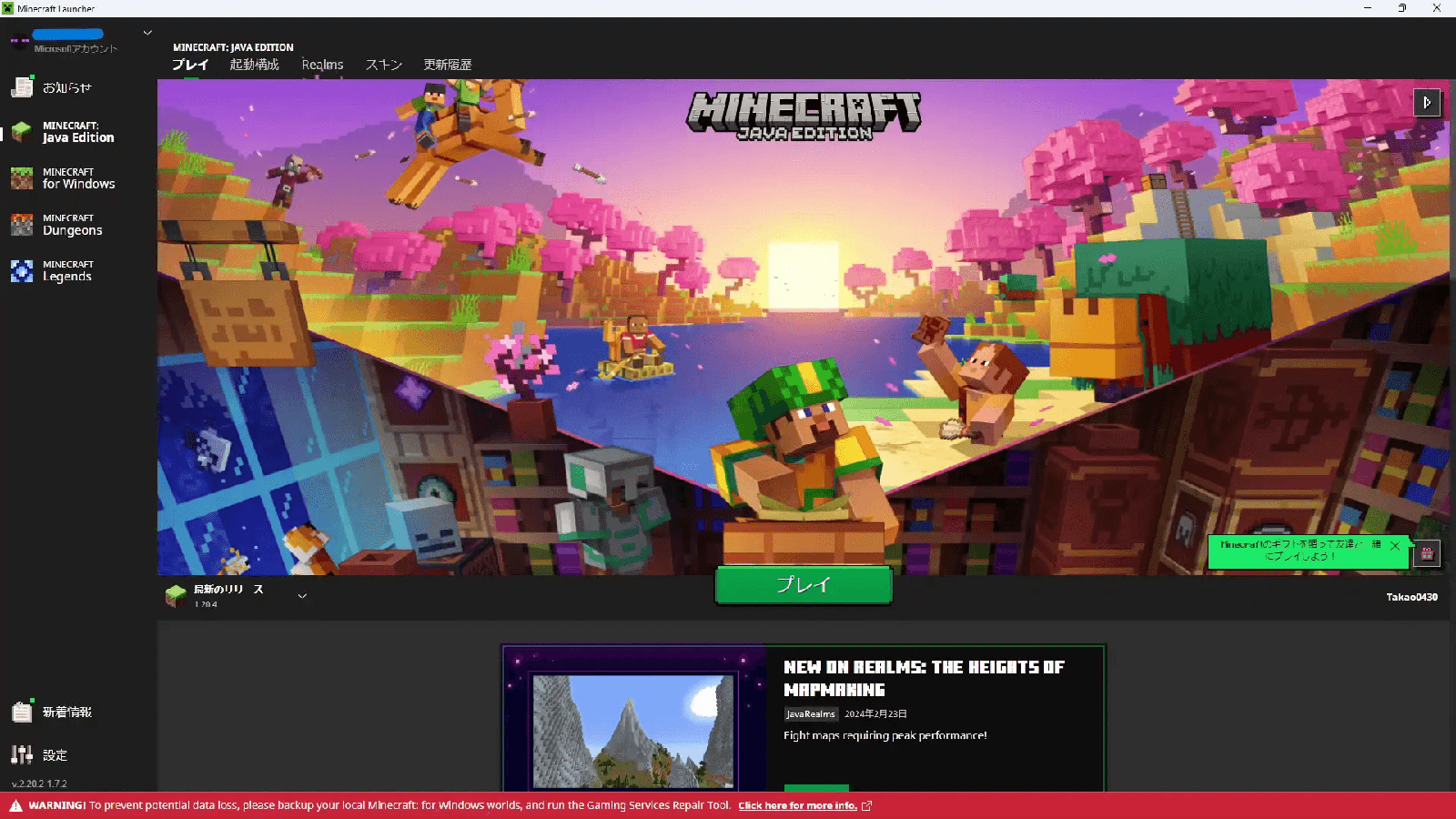
Para jugar a la última versión de Minecraft, simplemente haz clic en el botón “Play” en el centro para iniciar el juego.
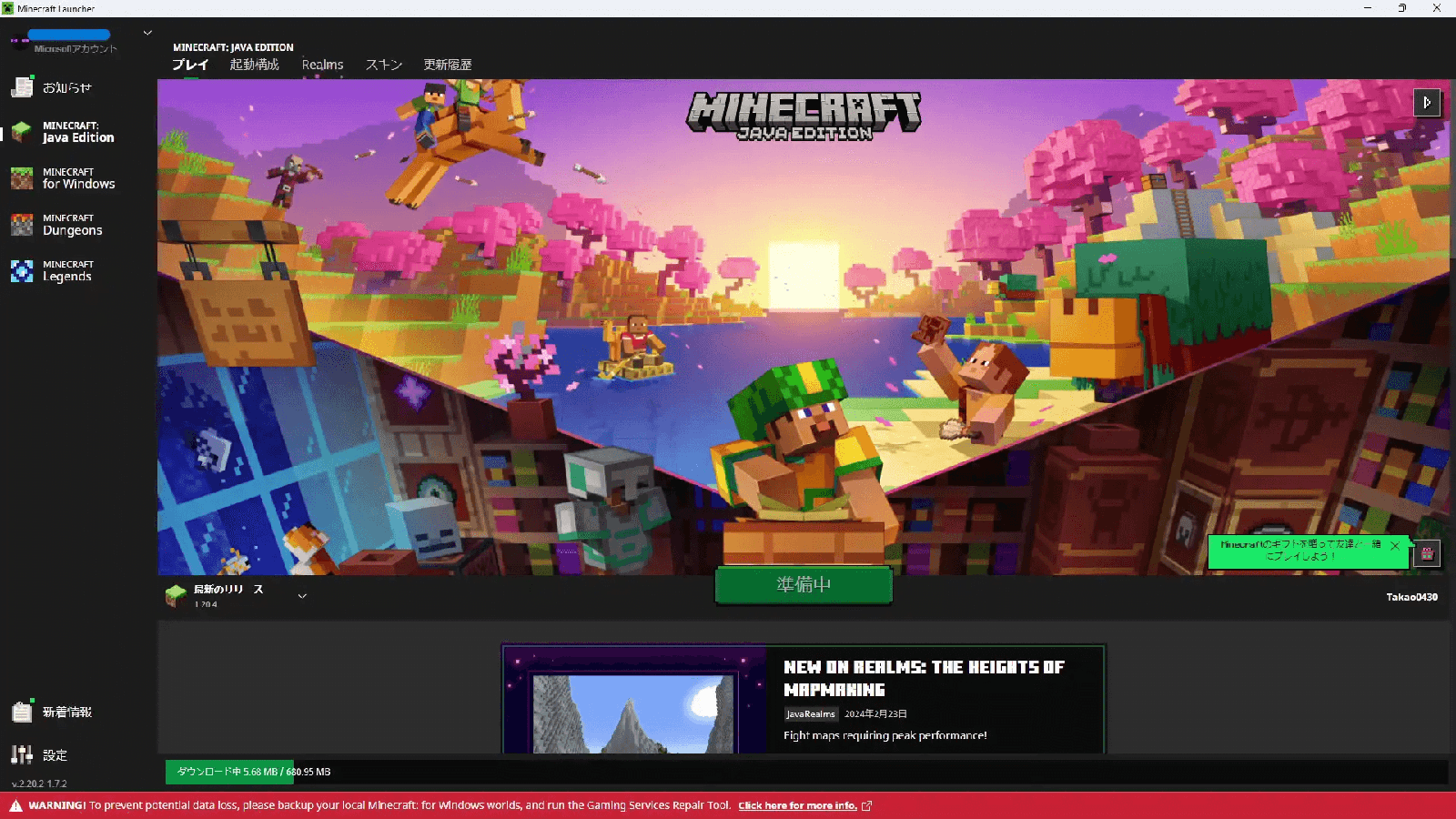
Si quieres jugar a una versión anterior por mapas personalizados u otras razones, puedes cambiar la versión desde la configuración de lanzamiento.
Se publicará un artículo detallado sobre esto más adelante.
Iniciar el juego y crear un nuevo mundo
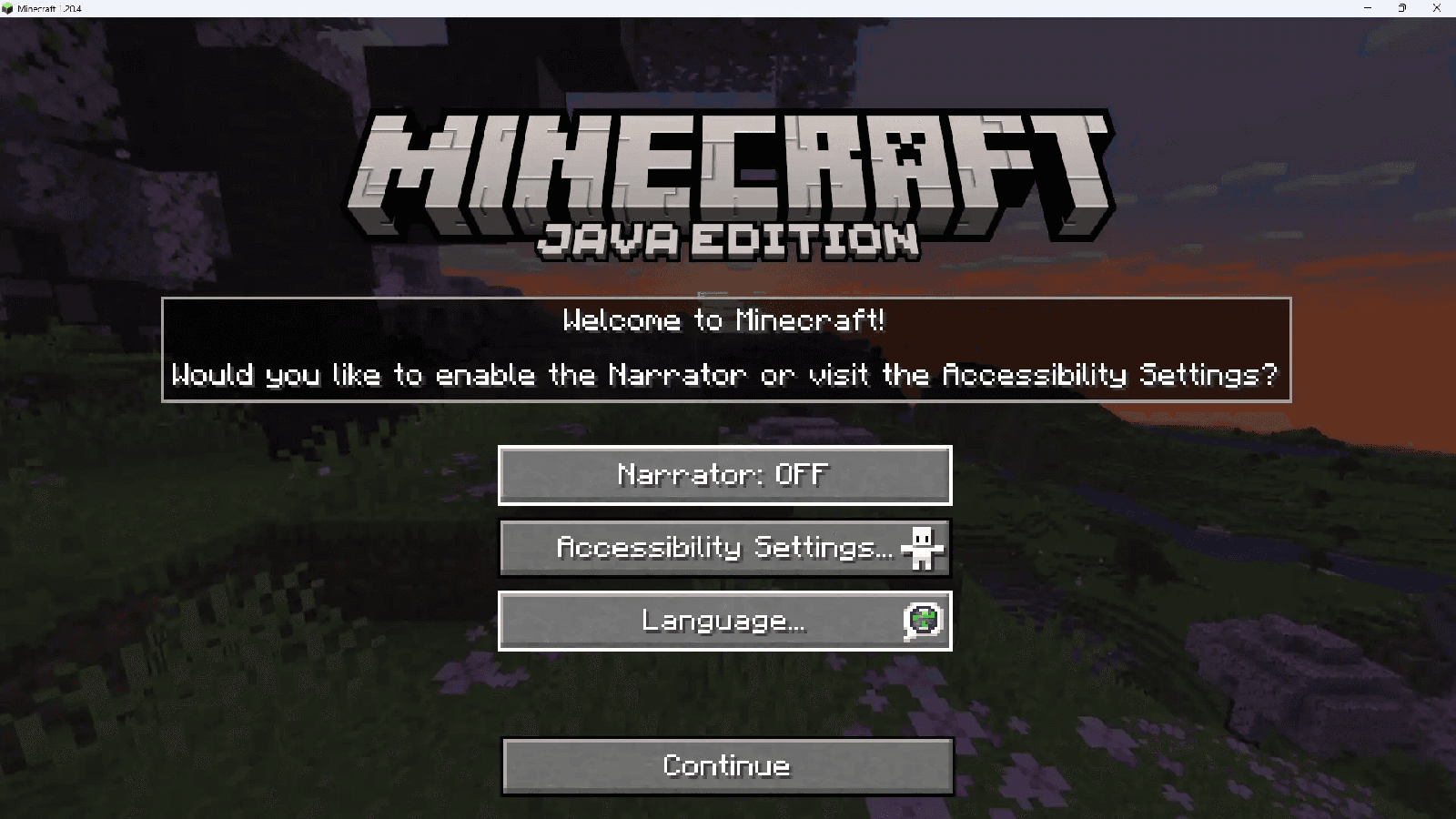
Cuando inicies Minecraft por primera vez, verás una pantalla como esta.
El idioma está configurado en inglés por defecto, lo que dificulta la navegación. Haz clic en “Language…” para cambiarlo.
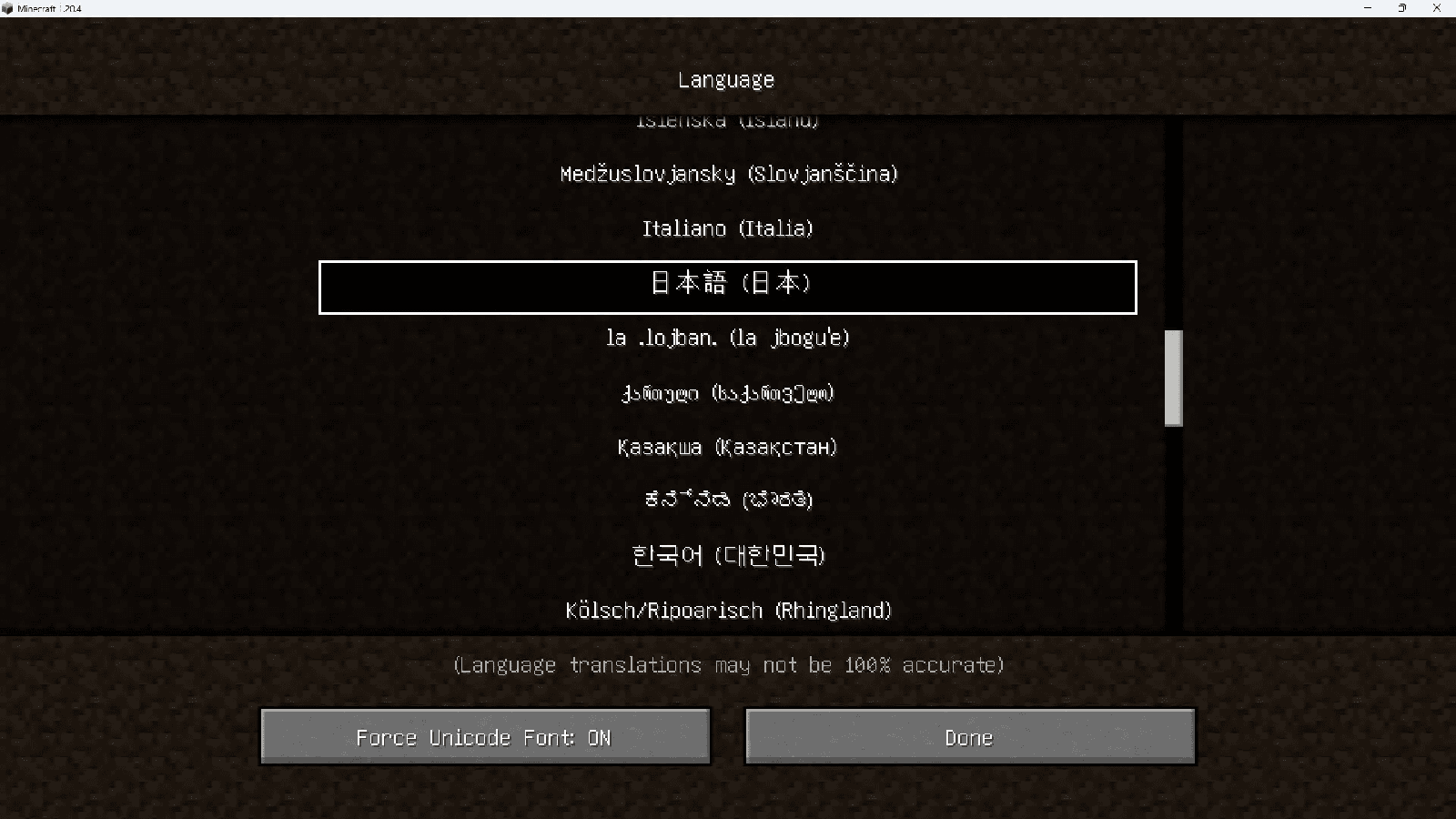
Selecciona tu idioma preferido de la lista.
Además, activar “Force Unicode Font” hace que el texto sea visualmente mucho más claro.
Una vez hecho, haz clic en “Done”.
El idioma ahora ha sido cambiado.
Haz clic en “Continue” para ir a la pantalla de título.
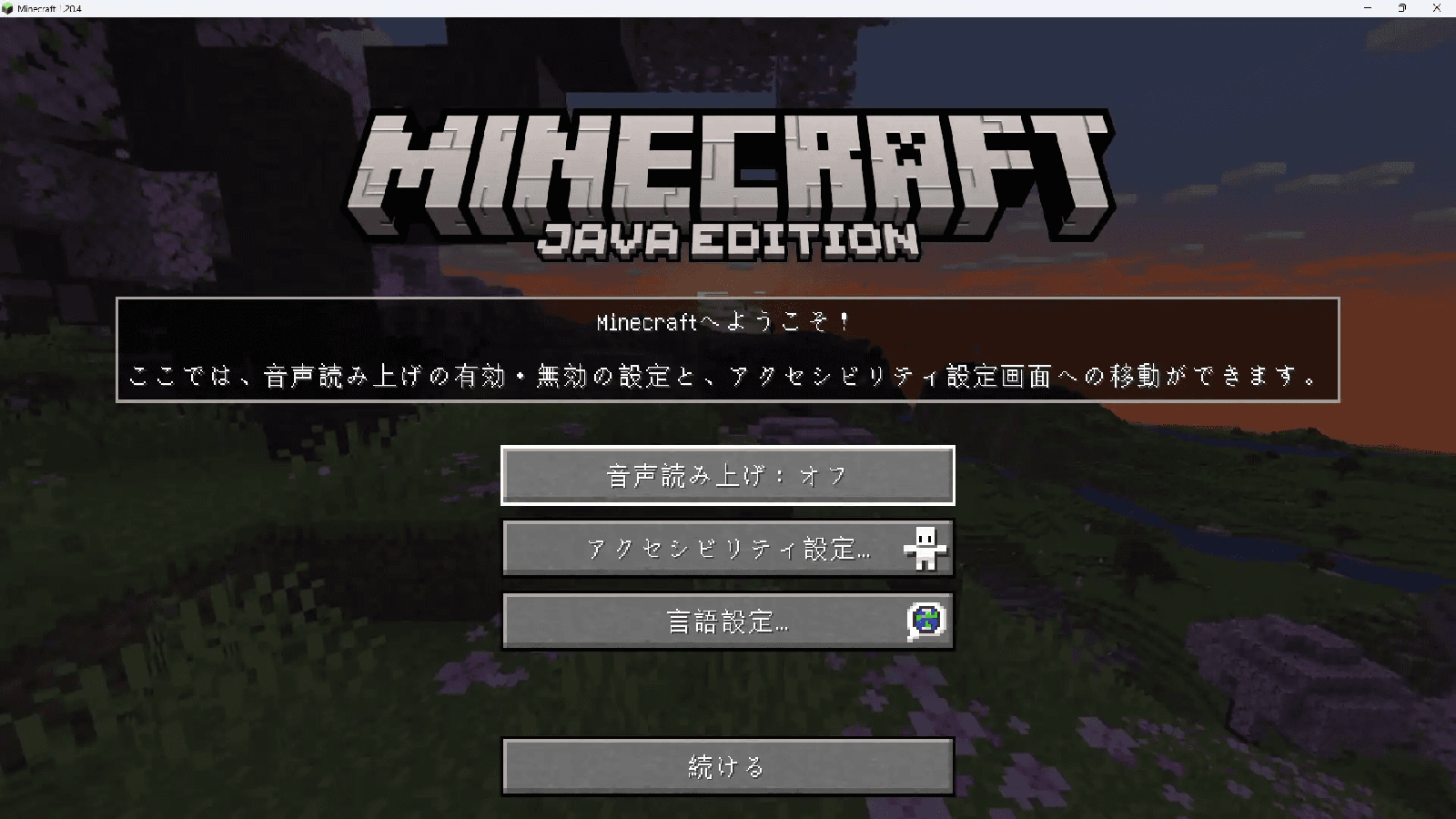
Esta es la pantalla de título.
Para los jugadores primerizos, recomendamos seleccionar “Singleplayer”.
Los artículos que explican “Multiplayer” y “Minecraft Realms” se publicarán más adelante.
Los artículos sobre la configuración recomendada se publicarán más adelante.
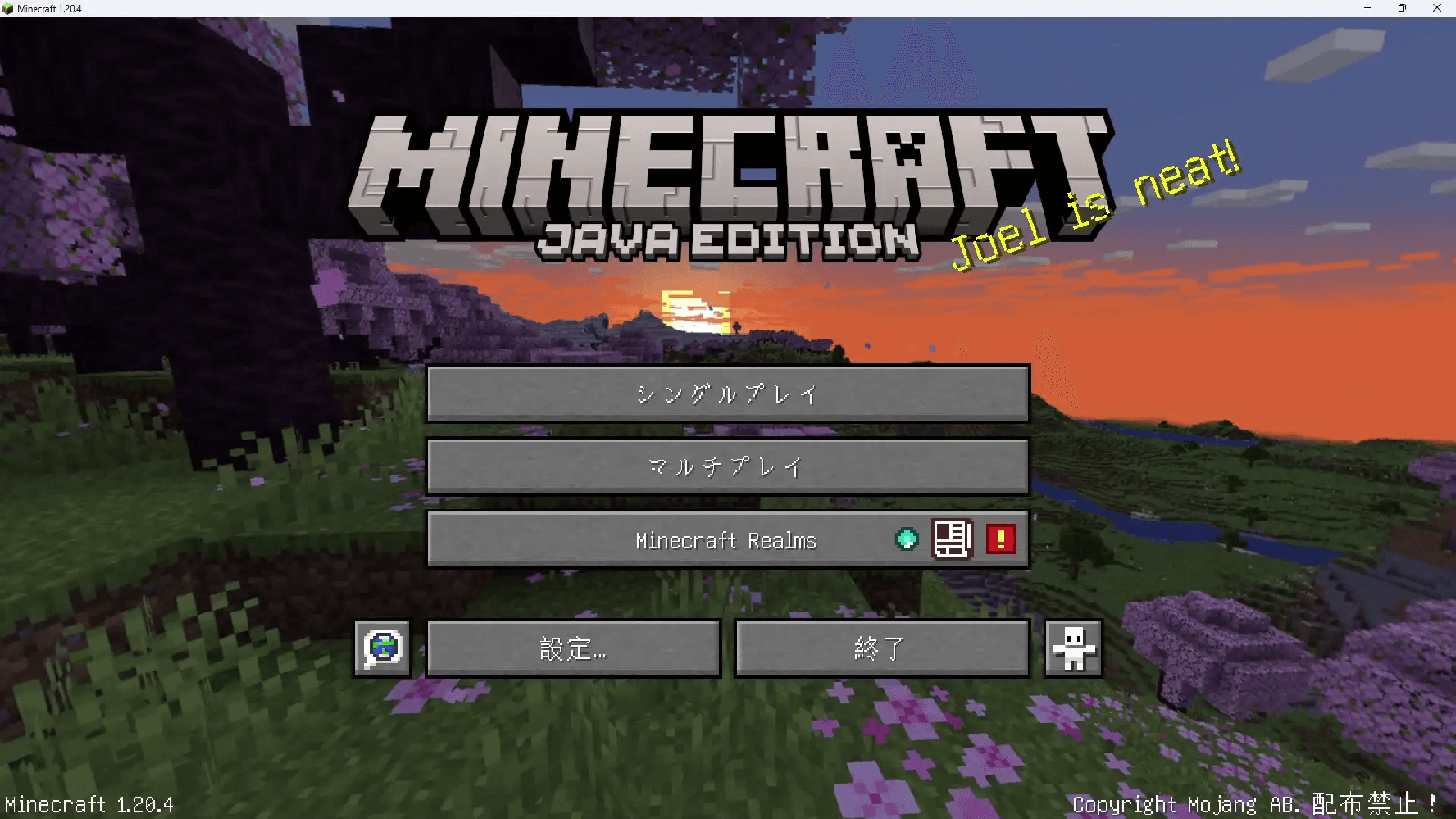
¡La configuración inicial está completa! Buen trabajo.
Para comenzar a jugar a Minecraft, selecciona “Singleplayer”. Verás una pantalla como esta.
Para los jugadores primerizos, la configuración predeterminada generalmente está bien, pero mi configuración recomendada es: establece el “World Name” a tu preferencia, cambia “Difficulty” de Normal a Easy, y activa “Bonus Chest” de Off a On.
Los artículos que explican los tipos de modo de juego, niveles de dificultad y cómo elegirlos se publicarán más adelante.
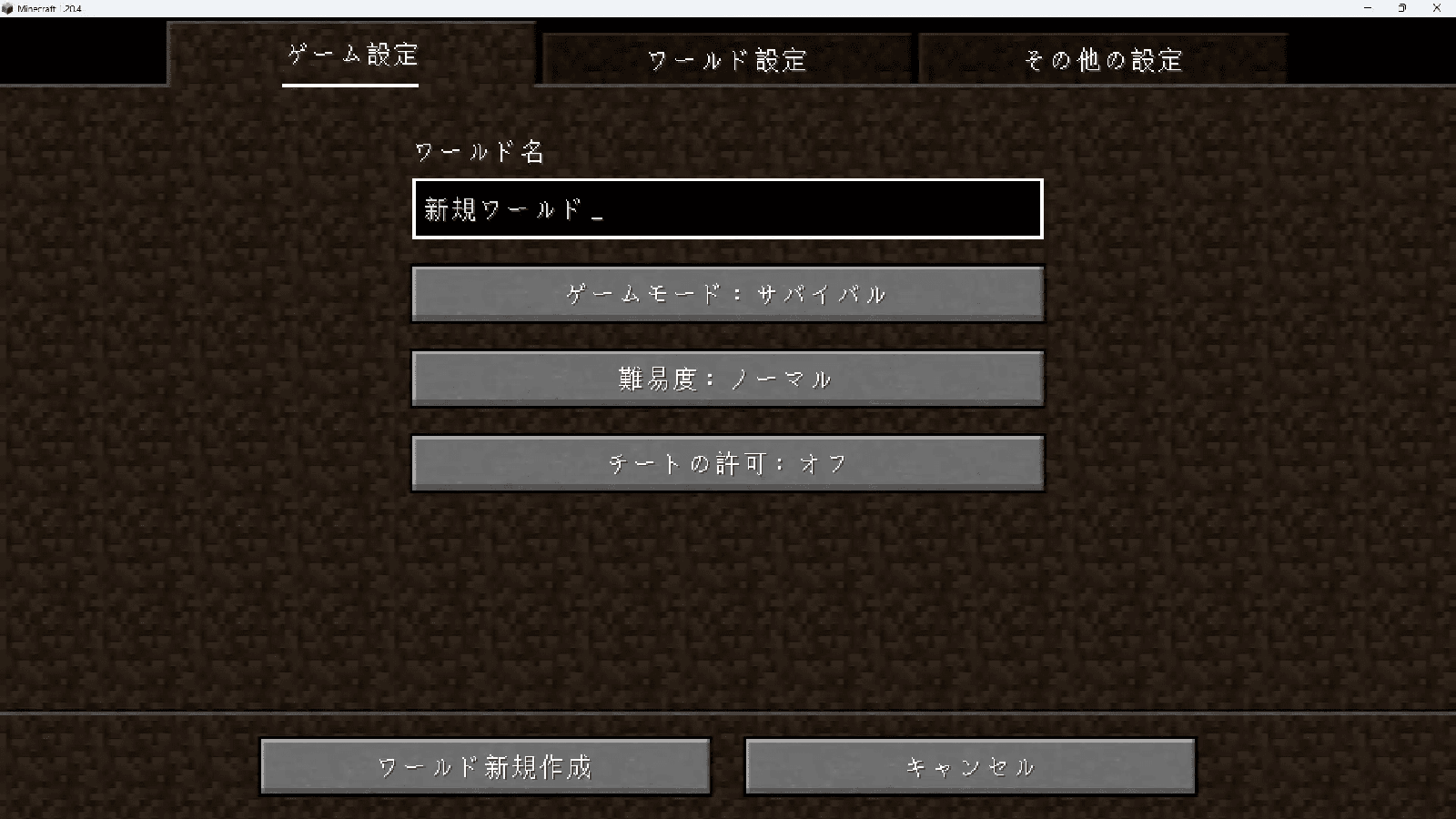
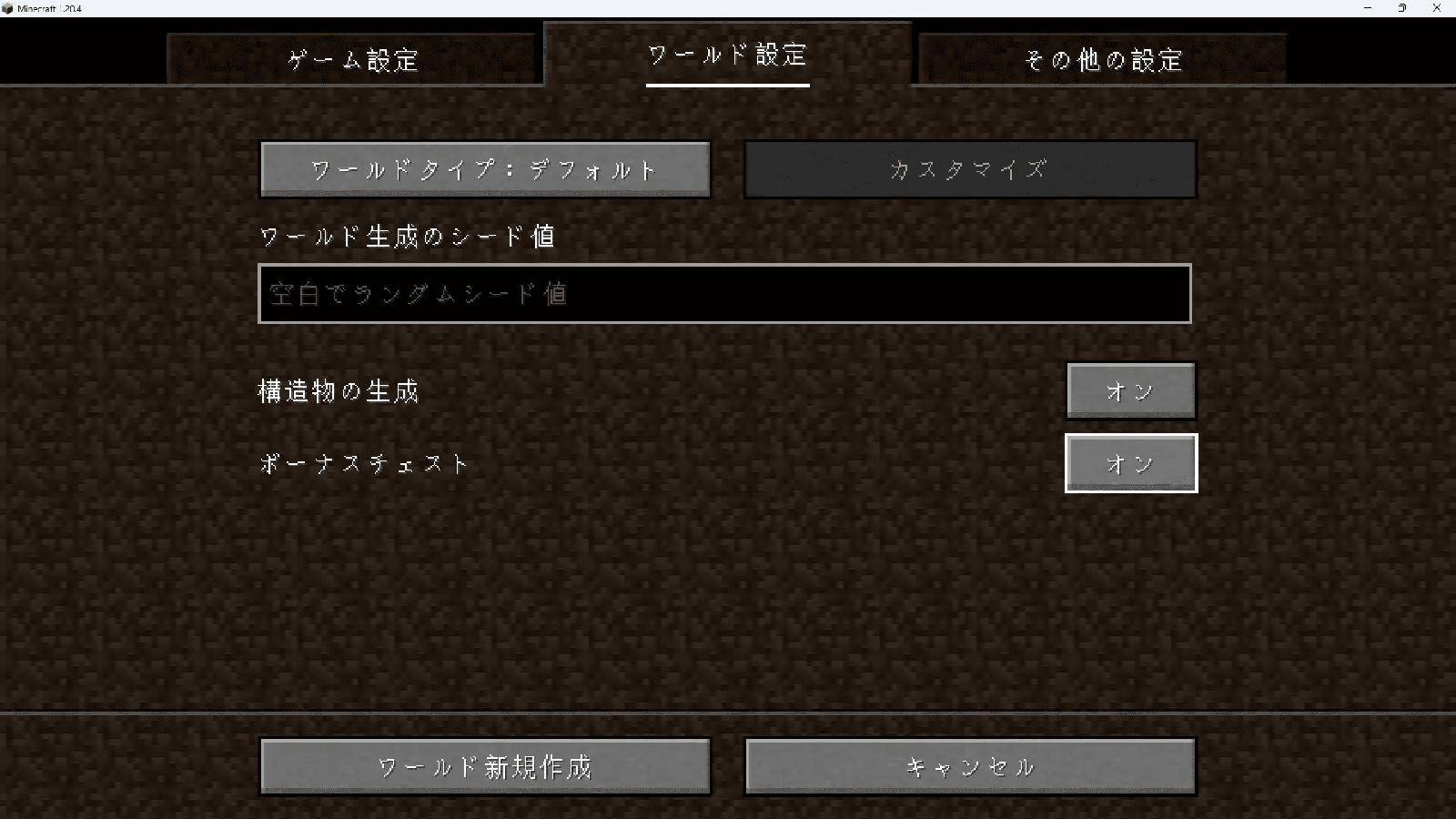
Haz clic en “Create New World” para iniciar el juego.
Controles básicos
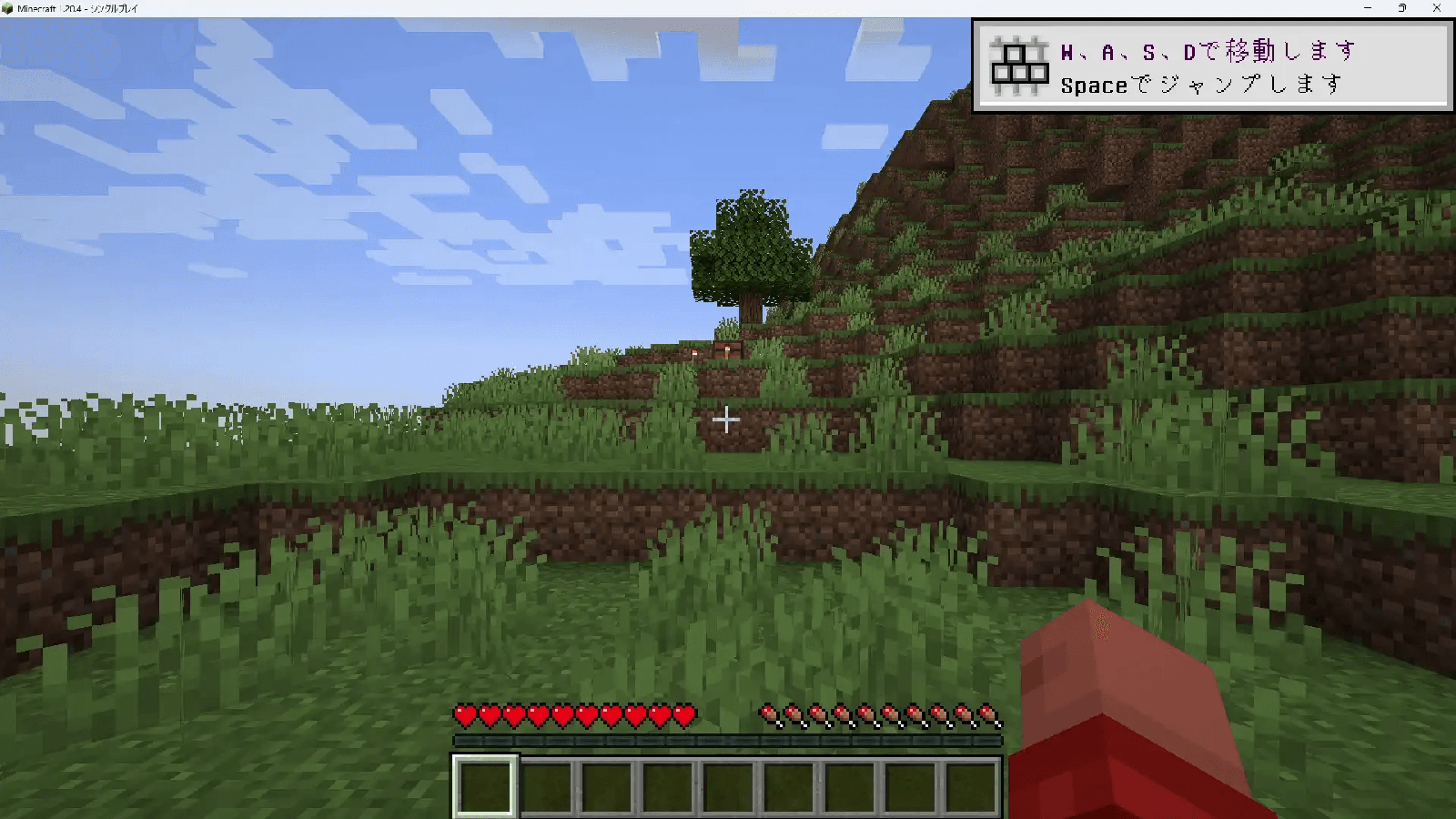
- Movimiento: W (adelante), A (izquierda), S (atrás), D (derecha)
- Saltar: Barra espaciadora
- Agacharse: Tecla Shift izquierda
- Seleccionar objeto: Rueda del ratón o teclas numéricas
- Usar objeto/colocar bloque: Clic derecho
- Destruir bloque: Clic izquierdo
- Abrir inventario: Tecla E
Jugar en modo Supervivencia
En el modo Supervivencia, el objetivo es reunir materiales y sobrevivir. Primero, golpea un árbol con tu mano para obtener madera. Luego crea una mesa de trabajo para hacer herramientas. Usa madera para hacer un pico de madera, luego extrae piedra con él. Las herramientas de piedra son más eficientes que las de madera. La comida se puede obtener cazando animales o cultivando.
Resumen
Eso cubre los conceptos básicos de la instalación de Minecraft, inicio, controles básicos y cómo jugar en modo Supervivencia. Para los jugadores primerizos, comienza dominando estas operaciones básicas, luego explora y crea libremente en el mundo del juego.